
蓝色警戒(Sudden Strike)出现“有声音但没画面”的问题,通常是由于显示设置、显卡驱动、游戏文件损坏或系统兼容性问题导致的,以下是详细的排查和解决步骤:
-
检查显示器连接
- 确保显示器电源线和视频线(HDMI/DP/VGA)已正确连接。
- 尝试切换显示器输入源(如按显示器上的“Input”键切换HDMI/DP等)。
-
重启电脑和游戏
- 完全关闭电脑(非重启),等待1分钟后重新开机。
- 完全退出游戏(任务管理器中结束进程),重新启动游戏。
-
调整游戏分辨率
- 游戏启动时若黑屏,快速按
Alt + Enter切换全屏/窗口模式(部分游戏支持)。 - 在游戏安装目录下找到配置文件(如
config.ini或options.ini),手动设置分辨率(如800x600)。
- 游戏启动时若黑屏,快速按
显卡驱动问题(最常见原因)
-
更新显卡驱动
- NVIDIA/AMD/Intel官网下载最新驱动(选择“游戏驱动”版本)。
- 注意: 老游戏(如蓝色警戒)可能需要回滚到旧版驱动(如Windows 7时代的驱动),新版驱动可能不兼容。
-
回滚显卡驱动
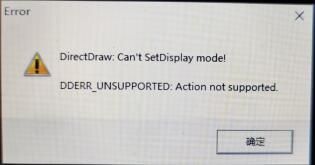
- 打开 设备管理器 → 展开“显示适配器” → 右键显卡 → 选择“属性” → “驱动程序” → “回滚驱动程序”。
-
安装DirectX 9.0c
- 蓝色警戒依赖DirectX 9,下载安装 DirectX End-User Runtime Web Installer。
游戏文件与兼容性修复
-
验证游戏文件完整性
- 通过 Steam(若为Steam版):右键游戏 → 属性 → 已安装文件 → 验证完整性。
- 若为光盘版:重新安装游戏,或下载官方补丁修复文件。
-
以兼容模式运行
- 右键游戏启动文件(如
SuddenStrike.exe) → 属性 → 兼容性 → 勾选:- “以兼容模式运行这个程序”(选择 Windows XP (Service Pack 3) 或 Windows 7)。
- 勾选“以管理员身份运行”。
- 右键游戏启动文件(如
-
关闭后台程序
关闭杀毒软件、GPU加速工具(如NVIDIA GeForce Experience、AMD Adrenalin)等,可能干扰游戏渲染。
系统设置调整
-
调整Windows显示设置
- 右键桌面 → 显示设置 → 缩放与布局 → 尝试更改“缩放比例”(如100%)。
- 高级显示设置 → 更改分辨率(调低至1024x768测试)。
-
禁用独显集成切换(笔记本用户)
- 进入 显卡控制面板(NVIDIA控制面板 / AMD Adrenalin):
全局设置 → 首选图形处理器 → 选择“高性能NVIDIA处理器”(或AMD对应选项)。
- 进入 显卡控制面板(NVIDIA控制面板 / AMD Adrenalin):
硬件与深度排查
-
测试其他游戏
运行其他游戏(如《红色警戒2》),若均黑屏,可能是显卡或显示器故障。
-
进入安全模式测试
- 重启电脑进入 安全模式(开机按F8/Shift+F8,Win10需通过设置进入)。
- 若在安全模式下游戏有画面,说明是第三方软件冲突(如杀毒、优化软件)。
-
检查BIOS/UEFI设置
- 重启进入BIOS(按Del/F2键),检查:
- 集成显卡是否被禁用(若使用独立显卡)。
- 启用“Boot Display”(设置为PCIe或独立显卡)。
- 重启进入BIOS(按Del/F2键),检查:
终极解决方案
-
使用虚拟机运行
- 安装 VirtualBox 或 VMware,在虚拟机中安装 Windows XP 或 Windows 7,再运行游戏。
-
重装系统
若以上方法无效,可能是系统文件损坏,需重装系统(建议安装Windows 7或10)。
常见问题总结
| 问题现象 | 可能原因 | 解决方向 |
|---|---|---|
| 黑屏但有声音 | 显卡驱动不兼容 | 回滚驱动或安装DirectX 9 |
| 游戏启动后无响应 | 游戏文件损坏 | 验证文件完整性或重装游戏 |
| 仅在特定分辨率黑屏 | 显示设置冲突 | 降低分辨率或调整缩放比例 |
| 安全模式下正常 | 第三方软件冲突 | 关闭杀毒/优化软件 |
建议操作顺序:
- 先尝试 Alt+Enter 切换窗口模式 + 以管理员身份运行。
- 若无效,回滚显卡驱动 + 安装DirectX 9.0c。
- 最后检查游戏文件完整性或用虚拟机运行。
通过以上步骤,90%以上的画面问题可解决,若仍有问题,请提供你的操作系统版本、显卡型号及游戏来源(光盘/Steam),以便进一步分析!
转载请说明出处
蓝警之家 » 蓝色警戒游戏有音效但是没有画面,一、基础排查步骤
蓝警之家 » 蓝色警戒游戏有音效但是没有画面,一、基础排查步骤

