
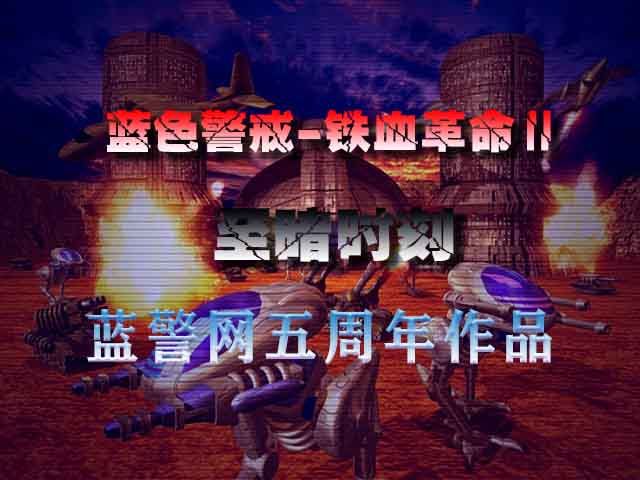

我理解《蓝色警戒》夜间模式画面太暗确实会影响游戏体验,尤其是在需要精确操作和观察战场细节的时候,这个问题很常见,通常可以通过调整游戏设置、系统设置或硬件设置来解决,别担心,我来帮你一步步排查和解决:
🎮 1. 检查游戏内设置 (最优先尝试)
- 亮度/对比度/伽马调节: 进入游戏设置菜单(通常在主菜单或暂停菜单),仔细查找与显示、画面、视频、图形相关的选项,很多游戏即使没有专门的“夜间模式”亮度滑块,也会有全局的亮度、对比度、伽马值调节,尝试适当提高这些值,特别是亮度和伽马值(伽马值越低,画面越亮;越高越暗)。
- 视觉效果选项: 查看是否有阴影质量、光照效果、动态范围等选项,降低阴影质量或关闭某些高耗能的光影效果有时能略微提升整体亮度感(虽然可能牺牲一点画质)。
- 夜间模式开关/强度: 极少数情况下,游戏可能在设置里提供了关闭或调整夜间模式强度的选项,仔细检查所有显示相关的设置项。
🖥 2. 调整操作系统/显卡控制面板设置 (游戏内调节不足时)
- 操作系统显示设置:
- Windows 10/11: 右键点击桌面 -> 选择“显示设置” -> 向右拖动“亮度”滑块(通常在顶部)。
- 注意: 这会改变整个系统的亮度,包括其他程序,调节后回到游戏测试效果。
- 显卡控制面板 (NVIDIA Control Panel / AMD Radeon Software / Intel Graphics Command Center):
- NVIDIA:
- 右键桌面 -> NVIDIA 控制面板。
- 左侧选择“显示” -> “更改桌面颜色设置”。
- 在“亮度”和“对比度”滑块上向右拖动(增加亮度)。
- 也可以尝试“数字振动”滑块(增加对比度有时能提升暗部细节)。
- 或者:选择“调整桌面颜色设置” -> “使用 NVIDIA 设置” -> 调整“亮度”、“对比度”、“伽马”(伽马值调低变亮)。
- AMD:
- 右键桌面 -> AMD Radeon Software。
- 在“显示”选项卡下,找到并调整“亮度”、“对比度”滑块。
- 也可以尝试“色彩”选项卡下的“伽马”滑块(调低变亮)。
- Intel:
- 右键桌面 -> Intel Graphics Command Center。
- 在“显示”或“图像调整”相关选项中,寻找“亮度”、“对比度”、“伽马”滑块进行调节。
- 重要提示: 调整显卡设置后,务必在游戏中测试效果,这些设置是全局生效的,可能影响其他程序。
- NVIDIA:
⚙ 3. 修改游戏配置文件 (高级操作,需谨慎)
- 定位配置文件: 《蓝色警戒》的配置文件通常位于游戏安装目录下的某个子文件夹(如
Config或Settings),文件名可能是options.ini,settings.ini,default.cfg等,也可能在My Documents或AppData下的游戏文件夹里(具体路径可通过搜索.ini或.cfg文件找到)。 - 备份文件: 在修改前,务必先备份原始配置文件! 复制一份到其他位置。
- 编辑文件: 用记事本等文本编辑器打开配置文件。
- 查找并修改参数: 仔细查找与亮度、伽马、夜间模式相关的参数,常见的参数名可能包含
Brightness,Gamma,Night,Dark,Light,Ambient等关键词,尝试将它们的值调高(数值越大通常越亮,但需看具体定义)。- 找到
Brightness = 0.5,尝试改为Brightness = 0.7或更高。 - 找到
Gamma = 2.2,尝试改为Gamma = 1.8(伽马值调低画面变亮)。
- 找到
- 保存并测试: 保存修改后的文件,启动游戏测试效果,如果效果不理想或出现异常,恢复备份文件再尝试其他参数或方法。
🔧 4. 检查硬件与环境
- 显示器设置:
- 物理按键/OSD菜单: 检查显示器本身的物理按键或屏幕显示菜单(OSD),确保亮度没有被调低到最低,尝试恢复显示器出厂设置。
- 显示器老化/质量: 如果显示器使用时间很长,背光亮度可能衰减,考虑更换显示器。
- 环境光: 玩游戏时周围环境光线过暗,会让人感觉屏幕更暗,适当增加环境照明(如台灯)有助于缓解人眼对屏幕暗部的感知疲劳。
- 屏幕类型: 如果你使用的是笔记本电脑,其屏幕亮度通常不如台式显示器,且更容易受环境光影响,尝试连接外接显示器测试。
🔄 5. 更新与修复
- 更新显卡驱动: 前往 NVIDIA、AMD 或 Intel 官网下载并安装最新的显卡驱动程序,新驱动可能包含兼容性改进或图像质量优化。
- 更新游戏: 确保你安装的是《蓝色警戒》的最新版本或官方补丁,开发者可能在后续版本中修复了夜间模式过暗的问题。
- 验证游戏文件完整性: 如果通过 Steam 等平台购买,在游戏库中右键游戏 -> 属性 -> 本地文件 -> 验证游戏文件的完整性,这可以修复因文件损坏导致的各种问题。
📌 总结建议
- 从内到外: 优先尝试游戏内设置(亮度、伽马)-> 显卡控制面板调整 -> 系统显示设置调整。
- 谨慎修改: 如果需要修改配置文件,务必备份,并小幅度、逐项修改测试。
- 硬件与环境: 检查显示器本身设置和环境光线。
- 更新驱动和游戏: 保持驱动和游戏版本最新。
- 耐心测试: 每次调整后,回到游戏中仔细观察效果,找到最适合你当前环境和显示器的设置组合。
通过游戏内的亮度/伽马调节或显卡控制面板的调整,就能解决大部分画面过暗的问题。 如果尝试了以上所有方法仍然无效,可能是游戏本身的设计缺陷或特定版本的问题,可以尝试搜索该游戏相关的社区论坛(如 Steam 社区、贴吧、NGA 等),看看其他玩家是否有分享的特定解决方案或修改补丁。
希望这些步骤能帮你找回清晰的战场视野!祝你游戏愉快!🎮✨
转载请说明出处
蓝警之家 » 蓝色警戒夜间模式画面太暗,🧩 排查与解决步骤
蓝警之家 » 蓝色警戒夜间模式画面太暗,🧩 排查与解决步骤

