
蓝色警戒画面刺眼确实是个常见问题,主要因为高饱和度的蓝色、高对比度或过亮的屏幕容易导致视觉疲劳,别担心,有很多方法可以缓解这种不适感,你可以从以下几个层面尝试:
-
降低饱和度:
- 这是最核心的解决方法,在游戏的图形设置选项里,找到“饱和度”或“色彩饱和度”的滑块,将其调低,蓝色饱和度降低后,颜色会变得柔和、不那么鲜艳刺眼,同时保持画面清晰度,通常调到 50%-70% 左右就能有显著改善,具体数值需要你根据感觉微调。
-
调整亮度:
- 检查游戏内的亮度设置,如果整体画面过亮,蓝色元素在亮背景下会更显眼刺眼,尝试适当降低亮度,让画面整体更柔和,注意不要调得太暗,否则细节会丢失,影响游戏体验。
-
调整对比度:
- 高对比度会使亮部(如高光、蓝色元素)和暗部(如阴影)之间的差异更大,容易造成视觉冲击,尝试适当降低对比度,让画面过渡更平滑,减少强光(包括蓝色高光)的突兀感。
-
尝试不同的色彩滤镜/预设:
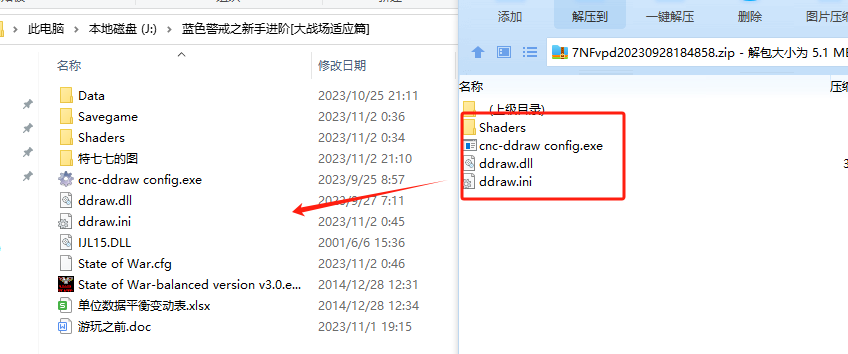
有些游戏(尤其是现代游戏)会提供不同的色彩滤镜或画面预设(如“电影模式”、“护眼模式”等),尝试切换到这些预设,它们通常经过优化,色彩表现更柔和自然。
-
关闭或调整特定视觉效果:
- 检查是否有特定的高亮效果、光晕效果、或者某种蓝色调的滤镜(如某些游戏中的“夜视”或“扫描”效果)被开启,尝试关闭或降低这些效果的强度。
💻 二、 操作系统/显卡驱动设置调整(全局影响)
-
使用显卡控制面板:
- NVIDIA 控制面板:
- 右键桌面 -> 选择“NVIDIA 控制面板”。
- 左侧导航 -> “显示” -> “更改桌面颜色设置”。
- 在“默认设置”下,点击“使用 NVIDIA 设置”。
- 在“亮度和对比度”区域,可以微调。
- 在“颜色设置”区域,点击“颜色通道”按钮。
- 在“颜色通道”对话框中,找到“蓝色”通道的滑块,将其向左(负值)拖动,减少蓝色的输出强度,可以同时微调红色和绿色通道以达到平衡(比如稍微增加红色和绿色,让整体色调偏暖一点)。
- AMD Radeon Software:
- 右键桌面 -> 选择“AMD Radeon Software”。
- 在“显示”或“图形”设置中,寻找“颜色”、“色彩”或“校准”相关选项。
- 类似地,寻找调整“蓝色”通道增益或偏移的选项,降低蓝色值。
- 也可能有“色彩温度”或“色温”滑块,选择“暖”或“暖色”模式,减少蓝光。
- NVIDIA 控制面板:
-
操作系统自带颜色管理/夜间模式:

- Windows 10/11:
- 打开“设置” -> “系统” -> “显示”。
- 找到“颜色”设置。
- 开启“夜间模式”或“深色模式”:这会自动减少屏幕蓝光,让色调变暖,对缓解刺眼效果非常有效,你可以调整强度(如从日落时间开启)。
- 使用“颜色滤镜”: 在“颜色”设置下,有“颜色滤镜”选项,开启后,你可以选择预设(如“色弱”模式中的某些选项可能有效),或者自定义滤镜,尝试在“色调”滑块上向暖色调(如红色、橙色方向)调整,同时降低“饱和度”。
- macOS:
- 系统设置 -> 显示器 -> “色彩”或“显示器”标签。
- 使用“Night Shift”功能(类似夜间模式),自动调节色温到暖色。
- 或者使用“缩放”功能中的“颜色滤镜”选项(在“辅助功能” -> “显示”中),选择预设或自定义,减少蓝色。
- Windows 10/11:
🖥 三、 显示器硬件设置调整
-
降低显示器色温:
- 在显示器的物理OSD菜单(通常通过显示器上的按钮调出)中,寻找“色温”、“色彩模式”或“预设模式”选项。
- 选择“暖色”、“6500K”或更低色温的预设,色温越低,蓝色成分越少,画面越偏黄/红,通常更柔和护眼,这是非常直接有效的方法。
-
使用显示器的护眼模式/低蓝光模式:
很多现代显示器内置了“护眼模式”、“低蓝光模式”或类似功能,在OSD菜单中寻找并开启它,这个模式通常通过降低蓝光强度或增加红光来减少刺眼感。
-
调整显示器的亮度和对比度:

- 除了游戏内设置,直接在显示器OSD菜单中适当降低显示器的物理亮度和对比度,确保整体环境光合适(不要在黑暗中使用高亮度屏幕)。
🛠 四、 其他辅助方法
-
使用防蓝光软件:
- 安装第三方软件如 f.lux (免费,跨平台) 或 Iris Mini (Windows/macOS),这些软件会根据时间自动调整屏幕色温,白天正常,晚上自动变暖,减少蓝光,对长时间使用电脑非常有益。
-
佩戴防蓝光眼镜:
如果上述软件调整效果不佳,或者你需要在各种环境下使用电脑,可以考虑佩戴专业的防蓝光眼镜,它们能有效过滤有害蓝光,减轻视觉疲劳。
-
注意用眼卫生:
- 遵循20-20-20原则: 每使用电脑20分钟,看20英尺(约6米)外的东西至少20秒。
- 保持适当距离: 眼睛与屏幕保持50-70厘米的距离。
- 确保环境光适宜: 避免在黑暗中使用高亮度屏幕,环境光不应过亮或过暗,避免屏幕成为唯一光源。
- 多眨眼: 专注屏幕时眨眼次数会减少,记得有意识地多眨眼,保持眼睛湿润。
📌 总结建议
- 首选尝试游戏内降低饱和度,这是最直接针对蓝色刺眼的方法。
- 配合调整游戏内的亮度和对比度,找到舒适的平衡点。
- 如果游戏内效果有限,使用显卡控制面板或系统夜间模式/颜色滤镜,全局降低蓝色输出或增加暖色调。
- 检查并开启显示器的护眼模式/低色温模式,硬件层面的调整往往效果显著。
- **考虑安装f.lux等软件或佩戴
转载请说明出处
蓝警之家 » 蓝色警戒画面太刺眼怎么办,🎮 一、 游戏内设置调整(最直接有效)
蓝警之家 » 蓝色警戒画面太刺眼怎么办,🎮 一、 游戏内设置调整(最直接有效)

