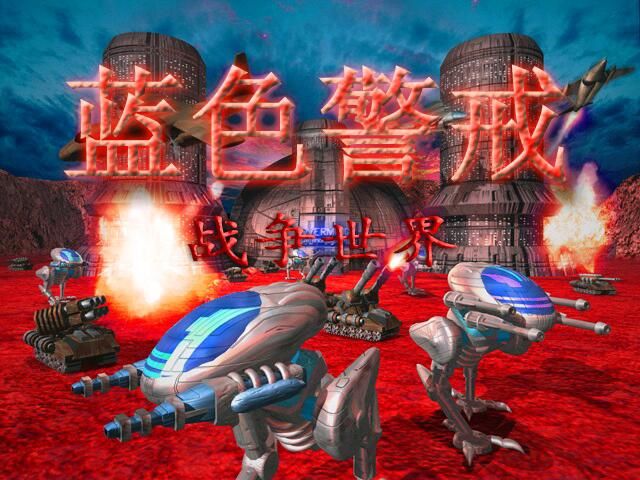
蓝色警戒(Blue Alert)作为一款经典的老游戏(2000年左右发布),在较新的Windows系统(如Win10/Win11)上运行时出现乱码(中文显示为方块或问号)是非常常见的问题,这主要是由于游戏使用的字符编码(通常是GB2312)与现代系统默认的UTF-8编码不兼容,以及系统字体缺失、兼容性问题等原因造成的。
🛠 核心解决思路:强制游戏使用中文环境(GB2312编码)并确保字体可用
📍 方法一:修改系统区域设置(最常用且有效)
- 打开区域设置:
- 按
Win + R键,输入intl.cpl,按回车。 - 或者:进入
设置>时间和语言>语言和区域>管理语言设置(在Win10/Win11中路径可能略有不同,目标是找到“区域”或“管理”选项卡)。
- 按
- 更改非Unicode程序的语言:
- 在弹出的“区域”窗口中,切换到 “管理” 选项卡。
- 点击 “更改系统区域设置” 按钮。
- 在弹出的窗口中,确保 “当前系统区域设置” 下拉框选择的是
中文(简体,中国)或中文(简体,台湾)(通常选前者)。 - 关键步骤: 勾选 “Beta版:使用Unicode UTF-8提供全球语言支持” 这个选项(在Win10/Win11中通常默认勾选)。如果已经勾选,请取消勾选它! 这个选项会让系统强制非Unicode程序也尝试使用UTF-8,这往往是乱码的根源。取消勾选后,系统会使用默认的中文区域设置(GB2312/GBK)来运行老游戏。
- 点击 “确定”。
- 重启电脑: 修改系统区域设置后,必须重启电脑才能生效。
- 运行游戏: 重启后,直接运行蓝色警戒游戏,中文显示应该正常了。
📍 方法二:使用AppLocale(Microsoft AppLocale)或类似工具(如果方法一无效)
微软的AppLocale工具(已停止更新,但网上仍有下载)可以强制指定程序使用特定语言环境运行。

- 下载AppLocale: 从可信赖的网站下载AppLocale工具(
applocale_setup.exe),注意:64位系统可能需要特殊版本或兼容性处理。 - 安装AppLocale: 运行安装程序,按提示完成安装。
- 配置AppLocale:
- 打开AppLocale程序(通常在开始菜单或安装目录)。
- 在“应用程序路径”中,点击“浏览”,找到蓝色警戒的主执行文件(通常是
BlueAlert.exe或类似名称)。 - 在“首选语言”下拉框中,选择
中文(简体,中国)或中文(简体,台湾)(通常选前者)。 - 勾选 “自动选择代码页”(通常默认)。
- 点击 “确定”。
- 系统会提示创建一个快捷方式,建议勾选“创建快捷方式”,并指定一个名称,方便以后启动。
- 通过AppLocale启动游戏: 双击刚才创建的快捷方式,或者通过AppLocale浏览到的路径启动游戏,中文应该能正常显示。
📍 方法三:修改游戏配置文件(如果游戏有设置选项)
有些版本的蓝色警戒可能在安装目录下有配置文件(如 SETUP.INI, CONFIG.INI, OPTIONS.INI 等)。
- 找到配置文件: 进入蓝色警戒的安装目录(默认通常是
C:\Program Files\Blue Alert或类似)。 - 编辑文件: 用记事本(或其他文本编辑器)打开这些配置文件。
- 查找语言设置: 仔细查找是否有类似
Language,Lang,Chinese,简体中文等关键字,尝试将其值改为1,CN,CHS或直接写上简体中文。 - 保存文件: 保存修改后的文件。
- 运行游戏: 启动游戏测试。
📍 方法四:安装缺失的字体(如果乱码显示为方框或问号)
游戏可能依赖特定的中文字体文件(如 simsun.ttc - 宋体, simhei.ttf - 黑体)。
- 检查字体: 在C盘的
Windows\Fonts目录下查找是否有simsun.ttc和simhei.ttf,如果没有,需要安装。 - 获取字体:
- 从其他系统复制: 如果你有装有Windows XP或Win7的系统,可以从其
Fonts目录复制这两个文件到当前系统的Fonts目录。 - 下载字体: 从可信赖的字体网站下载宋体和黑体(确保是标准版本,如
simsun.ttc)。
- 从其他系统复制: 如果你有装有Windows XP或Win7的系统,可以从其
- 安装字体: 将下载或复制的字体文件复制到
C:\Windows\Fonts目录下,系统会自动安装。 - 运行游戏: 重新启动游戏。
📍 方法五:使用兼容模式运行游戏
- 找到游戏主程序: 在蓝色警戒的安装目录中找到主执行文件(如
BlueAlert.exe)。 - 设置兼容性:
- 右键点击该文件,选择 “属性”。
- 切换到 “兼容性” 选项卡。
- 勾选 “以兼容模式运行这个程序”。
- 在下拉框中选择 “Windows XP (Service Pack 3)” 或 “Windows Vista (Service Pack 2)”,WinXP模式通常对老游戏兼容性最好。
- 勾选 “以管理员身份运行此程序”(如果游戏需要权限)。
- 点击 “应用”,“确定”。
- 运行游戏: 双击运行该程序,测试中文显示。
📍 方法六:使用虚拟机(终极方案)
如果以上方法都无效,可以考虑在虚拟机中运行一个兼容的旧操作系统(如Windows XP或Windows 7)。
- 安装虚拟机软件: 如 VMware Workstation Player(免费版)、VirtualBox(免费)等。
- 创建虚拟机: 创建一个新的虚拟机,安装Windows XP或Windows 7(需要你有相应的系统镜像和许可证)。