
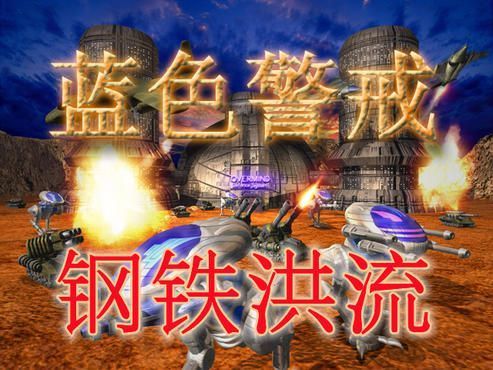
蓝色警戒(Blue Alert)是一款经典的即时战略游戏,在较新的Windows系统(如Win10/Win11)上运行时出现“黑屏有声音”的问题比较常见,这通常是由于游戏与当前系统的图形渲染、分辨率或兼容性设置不匹配导致的,以下是详细的排查和解决方法:
- 全屏模式冲突:游戏默认全屏启动,但新系统可能不支持其渲染方式。
- 分辨率不匹配:游戏分辨率与当前显示器分辨率不一致,导致黑屏。
- 显卡驱动问题:过新或过旧的驱动可能引发兼容性问题。
- 系统缩放设置:Windows的缩放比例(如125%)会干扰老游戏的显示。
- 游戏文件损坏:安装文件或存档可能损坏。
详细解决步骤
步骤1:强制窗口化运行(最有效)
- 找到游戏启动快捷方式(桌面或安装目录)。
- 右键点击 → 属性 → 快捷方式 选项卡。
- 在 目标 框的末尾(引号后)添加以下参数:
-w -height 600 -width 800-w强制窗口化模式。-height 600 -width 800设置窗口分辨率(可根据需要调整)。
- 点击 应用 → 确定,然后启动游戏。
示例:
原目标:"D:\Games\Blue Alert\BlueAlert.exe"
修改后:"D:\Games\Blue Alert\BlueAlert.exe" -w -height 600 -width 800

步骤2:调整系统显示设置
- 关闭系统缩放:
- 右键桌面 → 显示设置 → 缩放与布局 → 将 缩放比例 设为 100%。
- 重启电脑后再试游戏。
- 更改分辨率:
- 游戏启动前,手动将显示器分辨率调至 1024x768(老游戏常用分辨率),运行游戏后再改回原分辨率。
步骤3:更新/回滚显卡驱动
- 更新驱动:
- 使用 NVIDIA GeForce Experience 或 AMD Adrenalin 更新到最新版本。
- 回滚驱动(如果更新后无效):
- 打开 设备管理器 → 显示适配器 → 右键显卡 → 属性 → 驱动程序 → 回滚驱动程序。
- 或从官网下载 较旧的稳定版本(如Win10适用的版本)。
步骤4:运行兼容性模式
- 右键游戏快捷方式 → 属性 → 兼容性 选项卡。
- 勾选 以兼容模式运行这个程序,选择 Windows XP (Service Pack 3) 或 Windows 7。
- 勾选 以管理员身份运行此程序。
- 点击 应用 → 确定,启动游戏。
步骤5:修复游戏文件
- 验证文件完整性(若有Steam版本):
- Steam库中右键游戏 → 属性 → 已安装文件 → 验证游戏文件的完整性。
- 重新安装游戏:
- 卸载后删除游戏目录残留文件,重新安装(建议选择经典安装路径,如
D:\Games\)。
- 卸载后删除游戏目录残留文件,重新安装(建议选择经典安装路径,如
步骤6:修改启动参数(进阶)
在快捷方式 目标 框中添加以下参数(尝试不同组合):
-renderer opengl   # 强制使用OpenGL渲染
-windowed          # 窗口化模式
-novideo           # 禁用视频播放(避免黑屏)
-refresh 60        # 设置刷新率
示例:
"D:\Games\Blue Alert\BlueAlert.exe" -renderer opengl -windowed
步骤7:禁用全屏优化(Win10/11)
- 右键游戏快捷方式 → 属性 → 兼容性 选项卡。
- 勾选 禁用全屏优化 → 应用。
其他可能性排查
- 关闭后台程序:结束不必要的后台进程(尤其是杀毒软件、云游戏平台)。
- 尝试虚拟机:使用 VMware 或 VirtualBox 安装 Windows XP 虚拟机运行游戏。
- 检查存档位置:删除存档文件(通常在
My Documents\Blue Alert\),避免存档损坏导致黑屏。
终极方案:虚拟机运行
如果以上方法均无效,建议在虚拟机中运行游戏:
- 安装 VMware Workstation Player(免费)。
- 创建 Windows XP 虚拟机。
- 在虚拟机中安装游戏,直接运行即可(兼容性极佳)。
| 问题类型 | 优先解决方案 |
|---|---|
| 黑屏有声音 | 强制窗口化(-w参数) |
| 分辨率冲突 | 调整系统分辨率至1024x768 |
| 兼容性问题 | Win7兼容模式 + 管理员权限 |
| 显卡驱动问题 | 回滚至稳定版本(如Win10驱动) |
| 游戏文件损坏 | 验证文件完整性或重新安装 |
提示:老游戏在Win10/11上黑屏问题普遍存在,窗口化模式是最有效的突破口,若问题仍存在,虚拟机是最后的可靠方案。
转载请说明出处
蓝警之家 » 蓝色警戒游戏黑屏有声音,一、核心原因分析
蓝警之家 » 蓝色警戒游戏黑屏有声音,一、核心原因分析

