
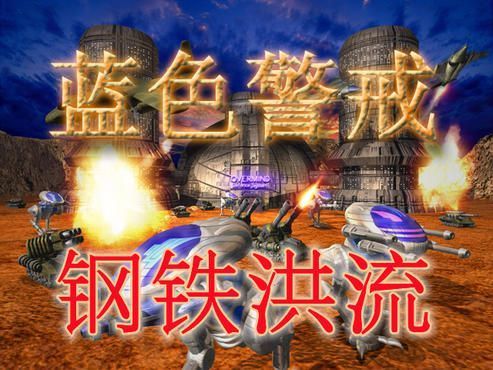
- 更新显卡驱动:
- 这是最重要的一步! 老游戏在较新的显卡驱动下可能表现不佳,尝试回滚到你显卡(NVIDIA/AMD/Intel)较旧的驱动版本(例如发布于游戏流行时期的版本,如2010-2015年左右),可以在驱动官网的“历史驱动”或“归档驱动”部分找到。
- 如果回滚后效果不好,也可以尝试最新的稳定版驱动,但通常老游戏在旧驱动下表现更稳定。
- 检查并更新其他驱动:
- 芯片组驱动: 主板芯片组驱动对系统整体稳定性有一定影响,保持更新。
- 声卡驱动: 如果游戏声音有问题或占用资源高,更新声卡驱动。
- 硬件监控与散热:
- 使用软件(如 HWMonitor, MSI Afterburner)监控游戏时 CPU 和 GPU 的温度,如果温度过高(CPU > 85°C, GPU > 80°C),会导致降频(Thermal Throttling),性能严重下降。
- 确保机箱通风良好,定期清理灰尘。 老游戏虽然要求不高,但过热同样会拖垮性能。
- 关闭不必要的后台程序:
- 任务管理器是关键! 在运行游戏前,按
Ctrl + Shift + Esc打开任务管理器。 - 切换到“进程”或“详细信息”标签。
- 结束所有非必要的进程,特别是:
- 浏览器(Chrome, Firefox, Edge 等)
- 下载工具(迅雷、Steam 下载等)
- 视频播放器(除非你想边看视频边玩😂)
- 聊天软件(QQ, 微信等)
- 云同步服务(OneDrive, Dropbox 等)
- 其他占用 CPU、内存或网络带宽的程序。
- 释放尽可能多的系统资源给游戏。
- 任务管理器是关键! 在运行游戏前,按
⚙ 二、 游戏设置调整
- 降低图形设置:
- 分辨率: 这是影响性能最显著的因素之一,尝试将游戏分辨率降低(例如从 1920x1080 降到 1280x720 或更低),虽然画面会模糊,但帧率提升通常非常明显。
- 纹理质量: 调到“低”或“中”。
- 特效质量: 关闭或降低阴影、粒子效果、水面反射等。
- 视野: 适当降低 FOV 也能提升一点性能。
- 抗锯齿: 关闭或使用 FXAA(性能开销较小)。
- 垂直同步: 如果帧率不稳定且高于显示器刷新率,可以开启以避免画面撕裂,但会增加输入延迟,如果帧率低于刷新率,开启反而会卡顿,建议先关闭测试。
- 音频设置:
将音效和音乐质量调到“低”或“中”,复杂的音效处理也会占用 CPU 资源。

- 游戏内其他选项:
关闭不必要的动态效果、小地图细节等。
🛠 三、 系统与兼容性优化
- 以管理员身份运行:
- 右键点击游戏启动程序(通常是
.exe文件),选择“以管理员身份运行”,这可以避免权限问题导致游戏无法访问某些资源或功能异常。
- 右键点击游戏启动程序(通常是
- 设置兼容性模式:
- 右键点击游戏启动程序 -> 属性 -> 兼容性选项卡。
- 勾选“以兼容模式运行这个程序”,并选择一个较旧的 Windows 版本(如 Windows XP Service Pack 3 或 Windows 7),这能解决很多老游戏在新系统(Win10/11)上的兼容性问题。
- 同时可以尝试勾选“以 256 色运行”、“以 640x480 屏幕分辨率运行”(如果游戏选项里没有更低分辨率的话)。
- 调整 DPI 缩放:
在游戏属性 -> 兼容性选项卡,勾选“禁用高 DPI 缩放覆盖”,有时高 DPI 会导致界面模糊或性能问题。
- DirectPlay 和 DirectInput 修复:
- 老游戏可能依赖已过时的 DirectPlay 和 DirectInput,在 Windows 10/11 上,这些组件可能未默认安装或功能受限。
- 启用 DirectPlay: 在 Windows 功能中启用“Legacy Components”下的“DirectPlay”。(控制面板 -> 程序 -> 启用或关闭 Windows 功能 -> 勾选 “Legacy Components” -> 展开 -> 勾选 “DirectPlay”)。
- 注册 DirectPlay DLL: 以管理员身份打开命令提示符(CMD),运行以下命令(可能需要根据系统路径调整):
regsvr32 dpwsockx.dll
regsvr32 dpwsockx.dll
regsvr32 dplayx.dll
regsvr32 dplay.dll
- 使用 DxWnd 或 DGVoodoo2:
- DxWnd: 一个强大的窗口化/全屏化工具,还能模拟旧 DirectX 环境,解决很多兼容性问题,将游戏拖到 DxWnd 窗口运行即可。
- DGVoodoo2: 主要用于模拟 3Dfx Voodoo 显卡,对一些老游戏的渲染效果和兼容性有奇效,需要一定配置,但效果显著。
- 调整虚拟内存:
- 如果物理内存较小(如 4GB 或 8GB),可以适当增加虚拟内存(页面文件),虽然不如物理内存高效,但能缓解内存不足导致的卡顿。
- 右键“此电脑” -> 属性 -> 高级系统设置 -> 高级 -> 性能设置 -> 高级 -> 更改 -> 取消勾选“自动管理所有驱动器的分页文件大小” -> 选择系统盘 -> 自定义大小 -> 设置初始大小和最大大小(建议设置为物理内存的 1-2 倍,4GB 内存可设为 4096MB - 8192MB)-> 设置 -> 确定。
- 关闭 Windows 特效:
在“性能选项”(右键“此电脑” -> 属性 -> 高级系统设置 -> 高级 -> 性能设置)中,选择“调整为最佳性能”或手动关闭不必要的动画、阴影等效果。
🧹 四、 游戏本身维护
- 重启游戏和电脑: 简单但有效,
转载请说明出处
蓝警之家 » 蓝色警戒游戏性能提升,🧰 一、 硬件与驱动优化
蓝警之家 » 蓝色警戒游戏性能提升,🧰 一、 硬件与驱动优化

