
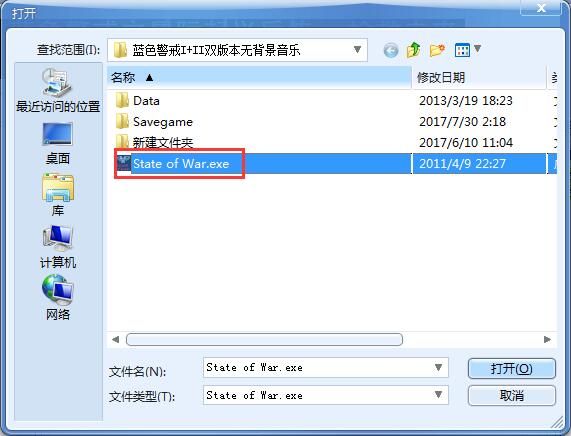
蓝色警戒(Sudden Strike)作为一款经典的老游戏,在新系统(如 Windows 10/11)上运行时出现无声问题是比较常见的,这通常是由于兼容性问题、驱动问题或设置错误导致的,以下是一些详细的修复步骤,请按顺序尝试:
- 游戏内音量设置: 进入游戏,仔细检查所有音量选项(主音量、音效、音乐、语音等)是否被静音或调到了最低,确保它们没有被意外关闭。
- Windows 音量设置:
- 检查任务栏右下角的🔊音量图标,确保系统音量未被静音,且音量足够大。
- 右键点击音量图标 -> 打开“声音设置” -> 在“输出”部分,确保选择了正确的音频输出设备(如扬声器、耳机)。
- 点击“声音控制面板” -> 在“播放”选项卡下,确保你的默认播放设备已启用且音量不为零,右键点击设备 -> “测试” 来确认声音是否正常。
📍 2. 以管理员身份运行游戏(关键步骤)
- 这是最常见且有效的解决方法之一,新系统出于安全考虑,可能会限制老游戏访问音频硬件。
- 找到蓝色警戒的主程序文件(通常是
SuddenStrike.exe或类似名称,在游戏安装目录下)。 - 右键点击该文件 -> 选择“以管理员身份运行”。
- 启动游戏后,再次测试声音是否恢复。
📍 3. 设置兼容模式(针对较新的 Windows 系统)
- 如果以管理员身份运行无效,尝试设置兼容模式。
- 右键点击游戏主程序文件 -> 选择“属性”。
- 切换到“兼容性”选项卡。
- 勾选“以兼容模式运行这个程序”。
- 在下拉菜单中选择一个较旧的 Windows 版本,
- Windows 7
- Windows Vista (Service Pack 2)
- Windows XP (Service Pack 3) - 优先尝试这个,很多老游戏对XP兼容性最好。
- 强烈建议同时勾选: “以管理员身份运行此程序”。
- 点击“应用” -> “确定”,然后重新启动游戏。
📍 4. 检查并更新/重装音频驱动程序
- 过时或损坏的驱动是导致无声的常见原因。
- 更新驱动:
- 打开“设备管理器”(右键点击“开始”按钮或按 Win+X)。
- 展开“声音、视频和游戏控制器”。
- 找到你的主要音频设备(如“Realtek High Definition Audio”、“NVIDIA High Definition Audio”、“AMD Audio Device”等)。
- 右键点击它 -> 选择“更新驱动程序” -> 选择“自动搜索更新的驱动程序软件”,Windows 会尝试在线查找。
- 如果自动更新无效,访问你电脑主板或独立声卡制造商的官方网站(如 Realtek, AMD, NVIDIA, Intel),下载最新版的声卡驱动程序并安装。
- 重装驱动:
- 在设备管理器中,右键点击音频设备 -> 选择“卸载设备”。
- 重要: 如果出现“删除此设备的驱动程序软件”的选项,务必勾选它。
- 卸载完成后,重启电脑,Windows 通常会自动重新安装一个基础的驱动程序。
- 重启后,声音可能恢复,如果不行,再尝试手动从官网下载并安装最新驱动。
📍 5. 检查 Windows Audio 服务
- 确保核心音频服务正在运行。
- 按
Win + R键,输入services.msc,按回车。 - 在服务列表中,找到以下服务:
- Windows Audio (确保其状态为“正在运行”,启动类型为“自动”)
- Windows Audio Endpoint Builder (确保其状态为“正在运行”,启动类型为“自动”)
- 如果它们未运行,右键点击 -> 选择“启动”,如果启动类型不是“自动”,右键点击 -> “属性” -> 将“启动类型”改为“自动” -> “应用” -> “确定” -> 然后启动服务。
- 如果服务启动失败,尝试重启电脑后再启动。
📍 6. 运行 DirectX 诊断工具
- 老游戏依赖 DirectX,特别是 DirectSound。
- 按
Win + R键,输入dxdiag,按回车。 - 在“系统”选项卡,确认 DirectX 版本(通常是 9.0c 或更高)。
- 切换到“声音”选项卡:
- 在“DirectSound 加速级别”下拉菜单中,尝试选择“完全加速”,如果已经是,尝试切换到“基本加速”或“禁用”,然后重启游戏测试(有时禁用加速反而能解决兼容问题)。
- 查看“设备”部分,确认你的音频设备被列出且状态正常。
- 点击“保存所有信息”,将诊断报告保存为文本文件,检查其中是否有明显的错误信息(虽然不太常见,但可以排查)。
📍 7. 检查游戏配置文件(高级)
- 有时游戏配置文件(如
.ini文件)中的音频设置可能损坏或被错误修改。 - 进入游戏安装目录,寻找类似
SuddenStrike.ini或config.ini的文件。 - 用记事本打开它。
- 仔细查找与音频相关的设置行(可能包含
Sound,Volume,Audio,Device等关键词)。 - 尝试将它们重置为默认值(如果知道的话)或直接删除这些行(让游戏使用默认设置)。
- 保存前备份该文件! 修改后保存,然后启动游戏测试。
📍 8. 尝试第三方兼容性工具(如 VDM - Virtual DOS Machine)
- 虽然蓝色警戒是 Windows 游戏,但有时模拟 DOS 环境也能解决奇怪的问题(特别是基于早期引擎的游戏)。
- 下载并安装
VDM(Virtual DOS Machine)或类似工具。 - 尝试通过 VDM 来运行游戏主程序。
- 这种方法不保证一定有效,但值得一试。
📍 9. 检查后台程序冲突
- 某些后台程序(尤其是语音聊天软件如 Discord、Teamspeak,或者某些优化/安全软件)可能会独占音频设备或干扰游戏声音。
- 尝试暂时关闭这些后台程序,然后启动游戏测试声音是否恢复。
- 如果关闭后声音正常,说明是某个程序冲突,需要逐一
转载请说明出处
蓝警之家 » 蓝色警戒游戏没有声音怎么修复,📍 1. 检查基础设置(最简单但常被忽略)
蓝警之家 » 蓝色警戒游戏没有声音怎么修复,📍 1. 检查基础设置(最简单但常被忽略)

