
黑屏后,游戏窗口可能消失,但不要立即关闭,请尝试以下方法获取错误代码或描述:

- 任务管理器:
- 按
Ctrl + Shift + Esc打开任务管理器。 - 切换到“详细信息”选项卡。
- 查找名为
Blue Alert.exe或类似的游戏进程。 - 如果游戏进程还在运行但没响应,右键点击它,选择“结束任务”。
- 重点: 查看任务管理器窗口下方是否有错误信息显示(有时会短暂出现)。
- 按
- 事件查看器:
- 按
Win + R,输入eventvwr.msc,回车。 - 在左侧导航窗格中,展开“Windows 日志” -> “应用程序”。
- 在中间窗格中,查看来源名称包含
Blue Alert、游戏名或DirectX等相关的条目,特别是带有“错误”级别的条目,双击查看详细描述和错误代码。
- 按
- 游戏安装目录:
- 进入游戏安装文件夹(
D:\Games\Blue Alert)。 - 查看是否有
log.txt、error_log.txt或类似的日志文件,里面可能记录了启动时的错误信息。
- 进入游戏安装文件夹(
- 控制台窗口(如果启动时出现):
有时候游戏启动时会弹出一个黑色的控制台窗口一闪而过,里面可能有错误信息,下次启动时留意一下。
获取到具体的错误代码或描述后,搜索一下这个错误信息,往往能快速定位问题! 如果暂时找不到,请继续下一步。
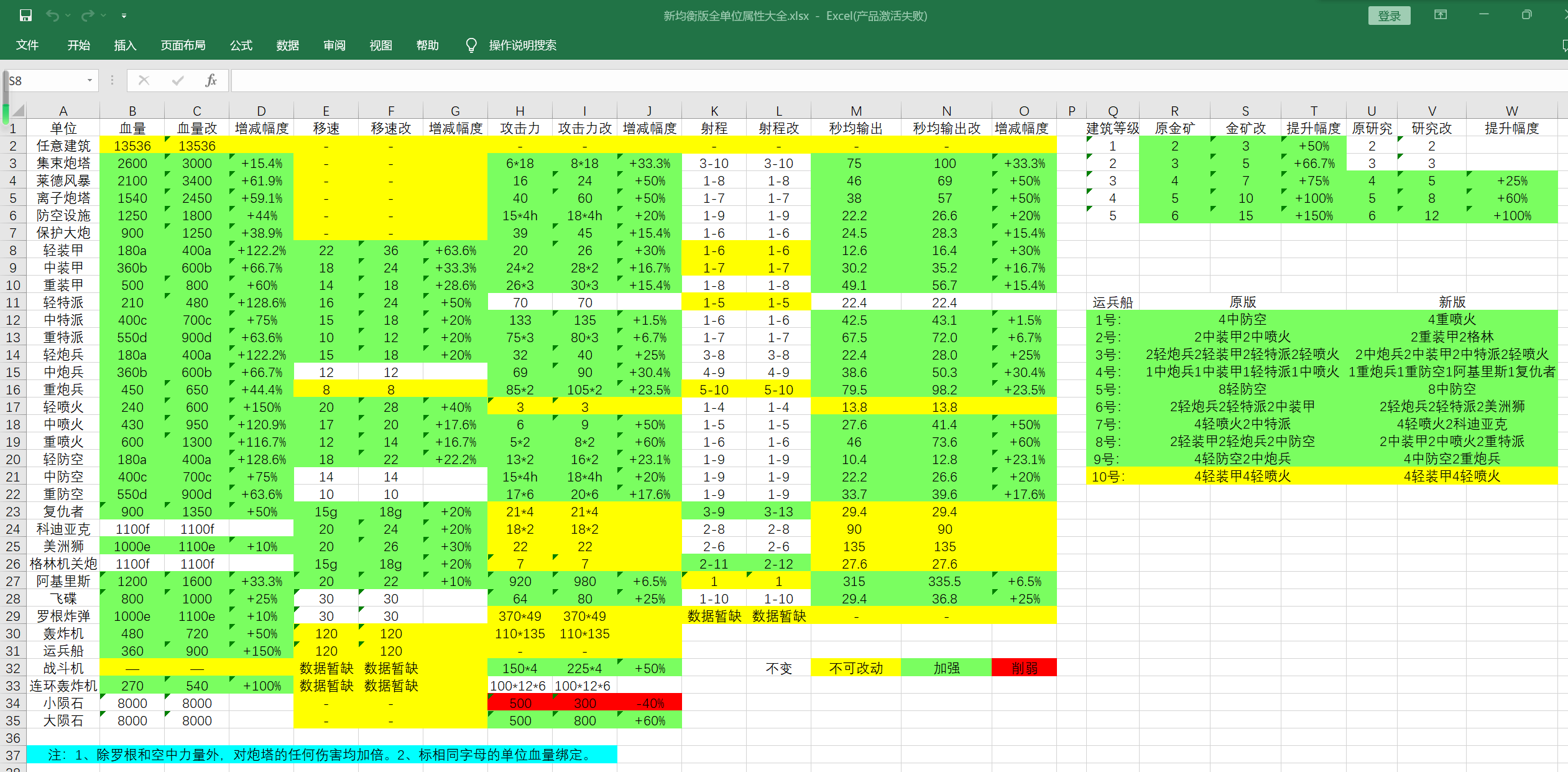
📍 第二步:基础排查(简单易行)
- 重启电脑: 最简单也最常有效的方法,重启后再次尝试启动游戏。
- 以管理员身份运行:
- 找到游戏的主启动程序(通常是
Blue Alert.exe或游戏名.exe)。 - 右键点击它,选择“以管理员身份运行”。
- 找到游戏的主启动程序(通常是
- 检查游戏安装完整性:
- 如果游戏是通过 Steam、Epic、GOG 等平台购买的,请使用平台的“验证游戏文件完整性”功能。
- 如果是光盘或独立安装包,尝试重新安装游戏。
- 关闭后台程序:
- 按
Ctrl + Shift + Esc打开任务管理器。 - 切换到“进程”选项卡(或“详细信息”)。
- 结束不必要的后台程序,特别是:
- 杀毒软件/安全软件(暂时禁用其实时防护功能)
- 虚拟光驱软件(如 DAEMON Tools, Alcohol 120%)
- 系统优化/加速工具
- 下载管理器
- 浏览器(如果开着很多标签页)
- 只保留必要的系统进程和游戏进程,然后尝试启动游戏。记得之后重新开启杀毒软件!
- 按
📍 第三步:兼容性设置(针对老游戏)
蓝色警戒是比较老的游戏,在新版 Windows 上运行可能需要调整兼容性:
- 右键点击游戏主启动程序(
Blue Alert.exe)。 - 选择“属性”。
- 切换到“兼容性”选项卡。
- 勾选“以兼容模式运行这个程序”。
- 从下拉菜单中选择一个较旧的 Windows 版本(Windows XP (Service Pack 3) 或 Windows 7)。建议从 Windows 7 开始尝试。
- 勾选“以管理员身份运行此程序”(如果还没勾选)。
- 勾选“禁用高 DPI 缩放覆盖”(如果游戏在 Win10/11 上显示异常)。
- 点击“应用” -> “确定”。
- 重新启动游戏。
📍 第四步:显卡驱动问题(常见原因)
过时、损坏或不兼容的显卡驱动是黑屏和报错的元凶之一。
- 更新显卡驱动:
- 不要依赖 Windows Update! 去显卡制造商官网下载最新稳定版驱动:
- 下载后,务必选择“自定义安装”或“清洁安装”选项(如果提供),这会移除旧驱动文件,避免冲突。
- 回滚显卡驱动:
- 如果更新后问题出现,或者之前是好的,尝试回滚到之前的稳定版本。
- 方法: 打开“设备管理器”(Win + X -> 设备管理器),展开“显示适配器”,右键点击你的显卡,选择“属性” -> “驱动程序” -> “回滚驱动程序”,如果可用的话。
- 安装 DirectX 运行时:
- 虽然新系统通常有,但老游戏可能依赖特定版本,下载并运行 DirectX End-User Runtime Web Installer:https://www.microsoft.com/en-us/download/details.aspx?id=35 (选择最新的 "DirectX End-User Runtimes")。
📍 第五步:系统文件检查(修复潜在损坏)
系统文件损坏也可能导致游戏无法启动。
- 以管理员身份打开命令提示符(CMD)或 PowerShell。
- 在开始菜单搜索
cmd或powershell,右键点击,选择“以管理员身份运行”。
- 在开始菜单搜索
- 输入命令:
sfc /scannow,回车。 - 等待扫描完成(可能需要一些时间),它会自动尝试修复找到的系统文件。
- 扫描完成后,重启电脑,再尝试运行游戏。
📍 第六步:检查游戏设置文件
有时游戏配置文件损坏也会导致问题。
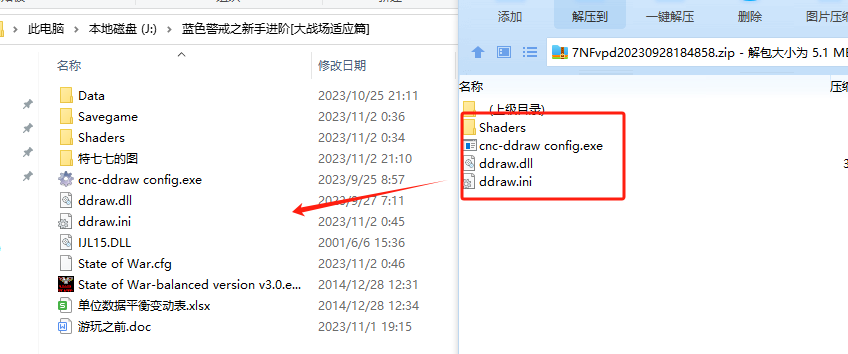
- 进入游戏安装目录。
- 查找并重命名或删除以下文件(如果存在):
config.inioptions.inisettings.cfg- 任何以
save开头的文件夹(存档文件夹通常可以保留)
- 重命名或删除后,重新启动游戏,游戏会生成默认的配置文件。
📍 第七步:尝试其他启动方式
- 运行安装程序: 有时运行游戏的安装程序(
setup.exe)并选择“重新安装”或“修复”选项能解决问题。 - 修改快捷方式目标:
- 右键点击桌面或开始菜单的游戏快捷方式,选择“属性”。
- 在“
转载请说明出处
蓝警之家 » 蓝色警戒启动黑屏报错怎么处理,📍 第一步,获取具体的错误信息(关键!)
蓝警之家 » 蓝色警戒启动黑屏报错怎么处理,📍 第一步,获取具体的错误信息(关键!)

