
- 仔细阅读错误提示: 游戏启动时弹出的窗口里,通常会具体指出丢失了哪些文件(
game.exe,data.dat,maps\*.map,*.dll等)或者是什么类型的错误(如“找不到指定模块”、“缺少动态链接库”等)。这是最关键的线索! - 截图记录: 如果可能,用手机拍下完整的错误提示窗口,方便后续查找解决方案。
📍 第二步:检查游戏安装和完整性
这是最常见的原因,尤其是从非官方渠道下载的游戏或安装过程被中断。

-
重新安装游戏:
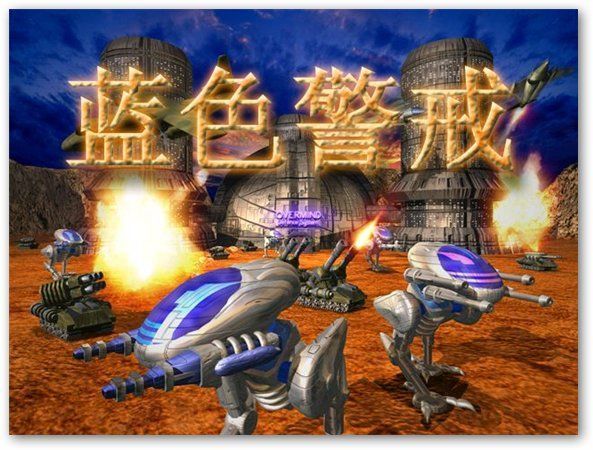
- 卸载: 进入 Windows 的“设置” -> “应用” -> “应用和功能”,找到《蓝色警戒》,选择卸载。重要: 如果游戏提示保留存档,请确认存档位置(通常在
My Documents或游戏安装目录下的Save文件夹),卸载时选择保留存档。 - 下载官方/可靠来源安装包: 建议从可靠的来源重新下载游戏安装包,一些经典游戏网站(如游侠网、3DM)或 Steam(如果官方有发行)可能提供。避免来源不明的破解版或修改版,它们更容易损坏文件。
- 安装: 以管理员身份运行安装程序(右键点击安装程序图标 -> “以管理员身份运行”),选择默认安装路径或记住你选择的路径,安装过程确保不被中断。
- 安装后立即检查: 安装完成后,尝试运行游戏,看是否还有错误提示。
- 卸载: 进入 Windows 的“设置” -> “应用” -> “应用和功能”,找到《蓝色警戒》,选择卸载。重要: 如果游戏提示保留存档,请确认存档位置(通常在
-
验证游戏文件完整性(如果安装程序有此功能):

某些安装程序或启动器(如 Steam 版本)自带“验证游戏文件完整性”功能,运行这个功能,它会自动扫描并修复缺失或损坏的文件。
📍 第三步:检查游戏目录和文件
- 浏览安装目录: 进入你安装《蓝色警戒》的文件夹(
C:\Program Files (x86)\Blue Alert或你自定义的路径)。 - 查找关键文件:
- 确认主执行文件(通常是
game.exe或BlueAlert.exe)是否存在。 - 检查是否有
data或resource等文件夹,里面应该包含游戏的核心数据文件(如data.dat,maps,units,sounds等)。 - 如果错误提示具体文件名,在目录里搜索该文件。
- 确认主执行文件(通常是
- 比较与正常安装: 如果你有另一个能正常运行《蓝色警戒》的电脑,或者能找到官方发布的文件列表,可以比较两个目录的文件和文件夹是否一致,缺少的文件就是需要补充的。
📍 第四步:检查运行库和系统兼容性
老游戏在新系统上运行常遇到依赖库缺失或兼容性问题。
- 安装必要的运行库:
- DirectX: 下载并安装最新的 DirectX End-User Runtime Web Installer,即使你安装了新游戏,老游戏可能仍依赖旧版 DirectX 的某些组件,这个安装包会包含所有必要的组件。
- Visual C++ Redistributable: 安装常见的 Visual C++ Redistributable 版本,特别是与游戏发布年份相近的版本(如 2005, 2008, 2010, 2012, 2013, 2015-2022)。建议都安装一遍,它们之间不冲突,可以在微软官网下载或使用第三方打包工具(如
All in one Runtimes,但注意来源安全)。 - .NET Framework: 确保安装了游戏所需的 .NET Framework 版本(通常是 2.0 SP2 或 3.5 SP1),在 Windows 控制面板的“程序” -> “启用或关闭 Windows 功能”中勾选“.NET Framework 3.5 (包括 .NET 2.0 和 3.0)”(即使你系统是 Win10/11,也需要手动开启这个功能)。
- 设置兼容模式:
- 右键点击游戏主执行文件(
game.exe)。 - 选择“属性”。
- 切换到“兼容性”选项卡。
- 勾选“以兼容模式运行这个程序”。
- 从下拉菜单中选择一个较旧的 Windows 版本(Windows XP Service Pack 3 或 Windows 7)。这是最常用的方法,对老游戏非常有效。
- 勾选“以管理员身份运行此程序”。
- 点击“应用” -> “确定”。
- 尝试运行游戏。
- 右键点击游戏主执行文件(
📍 第五步:检查系统环境和路径
- 关闭杀毒软件和防火墙: 暂时禁用你的杀毒软件和 Windows Defender 防火墙(或添加游戏到白名单),有时它们会错误地阻止游戏访问其文件或网络(如果游戏有联机功能),运行测试后记得重新开启。
- 检查磁盘空间: 确保安装游戏的硬盘有足够的剩余空间(至少几百MB)。
- 检查文件权限: 右键点击游戏安装文件夹 -> “属性” -> “安全”选项卡,确保你的用户账户(通常是“用户”或你的用户名)拥有“完全控制”权限,如果没有,点击“编辑” -> 添加你的用户名 -> 勾选“完全控制” -> “应用” -> “确定”。
📍 第六步:查找缺失文件并手动补充(谨慎操作)
如果以上步骤后仍然提示具体文件丢失:
- 搜索文件: 使用搜索引擎(如百度、谷歌)搜索缺失的文件名(
data.dat download Blue Alert)。注意: 谨慎下载!只从非常可靠的网站(如知名游戏论坛、官方补丁发布页)下载。避免下载未知来源的文件,可能包含病毒。 - 获取完整游戏包: 如果缺失文件较多,最安全可靠的方法还是找到完整的、官方或信誉良好的第三方提供的游戏安装包进行覆盖安装。
- 手动复制: 如果你能从另一个能正常运行的《蓝色警戒》安装目录中找到缺失的文件(确保版本一致!),可以手动复制到你电脑的游戏目录中对应的文件夹里。
📍 第七步:考虑其他可能性(较少见)
- 病毒或恶意软件: 运行一次全盘杀毒扫描,确保系统没有感染病毒破坏了游戏文件。
- 硬盘问题: 如果文件经常丢失或损坏,可能是硬盘问题,运行磁盘检查(右键点击安装游戏的盘符 -> “属性” -> “工具” -> “检查”)。
- 游戏版本冲突: 如果你安装了多个《蓝色警戒》版本(如原版+某个MOD或重制版),它们可能会互相干扰,尝试卸载所有版本,只保留一个干净的官方版本安装。
📍 总结建议
- 优先尝试重新安装(以管理员身份运行安装程序)和设置兼容模式(WinXP SP3 或 Win7 + 管理员权限),这是解决老游戏问题的最常用且最有效的方法。
- 务必安装 DirectX 和 Visual C++ Redistributable。
- 仔细阅读错误提示,这是定位问题的关键。
- 备份存档:在进行卸载、重新
转载请说明出处
蓝警之家 » 蓝色警戒运行提示丢失各种文件,📍 第一步,确认问题范围和具体错误信息
蓝警之家 » 蓝色警戒运行提示丢失各种文件,📍 第一步,确认问题范围和具体错误信息

