
- 重启电脑: 这是最简单但有时有效的方法,关闭所有程序,重启电脑后再尝试运行游戏。
- 检查系统要求: 确认你的电脑配置(尤其是CPU、内存、显卡)至少满足游戏的最低要求,虽然老游戏要求不高,但极端配置过低也可能导致卡死。
- 关闭后台程序: 运行游戏前,关闭所有不必要的后台程序,特别是杀毒软件、下载工具、聊天软件等,这些程序会占用大量CPU、内存和磁盘资源,干扰游戏运行。
- 任务管理器: 按
Ctrl + Shift + Esc打开任务管理器,在“进程”或“详细信息”选项卡中结束占用资源高的非必要进程(注意不要结束系统关键进程)。
- 任务管理器: 按
⚙ 2. 运行兼容性设置(关键步骤)
这是解决老游戏兼容性问题的核心方法。
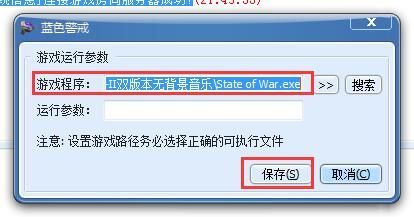
- 找到游戏启动程序: 通常是
SuddenStrike.exe或WarMan.exe(根据具体版本而定),位于游戏安装目录下。 - 右键点击该文件 -> 属性。
- 切换到 “兼容性” 选项卡。
- 勾选 “以兼容模式运行这个程序”。
- 在下拉菜单中,尝试选择以下选项(建议从旧到新尝试):
- Windows XP (Service Pack 3):这是最常用的兼容模式,对很多老游戏效果很好。
- Windows 98 / Windows Me:如果XP模式无效,可以尝试这个更古老的模式。
- 勾选 “以管理员身份运行此程序”:这可以解决权限不足导致的某些问题。
- 勾选 “禁用全屏优化”(如果选项存在):这个选项有时会干扰老游戏的渲染。
- 点击 “应用” -> “确定”。
- 重新启动游戏,看问题是否解决。
🖥 3. 更新显卡驱动
过时或不兼容的显卡驱动是导致游戏卡死、闪退的常见原因。
- 不要依赖Windows Update: Windows Update提供的驱动通常是基础版,不是最新的。
- 下载官方驱动:
- 访问你的显卡制造商官网(NVIDIA, AMD, Intel)。
- 找到“支持”或“驱动下载”区域。
- 输入你的显卡型号(可以在设备管理器中查看)。
- 选择“清洁安装”选项(如果提供),这会删除旧的驱动文件和设置,避免冲突。
- 下载并安装最新的稳定版驱动(避免测试版或Beta版)。
- 考虑回滚驱动: 如果更新到最新驱动后问题出现或更严重,可以尝试回滚到之前的一个稳定版本(在设备管理器中找到显卡 -> 驱动程序 -> 回滚驱动程序)。
💾 4. 检查游戏文件完整性
游戏文件在安装或运行过程中可能损坏。
- Steam用户: 如果是通过Steam购买的,右键点击游戏库中的蓝色警戒 -> 属性 -> 已安装文件 -> 验证游戏文件的完整性,Steam会自动检查并修复损坏的文件。
- 非Steam版(光盘/其他平台):
- 重新运行游戏安装程序,选择“修复”或“检查文件”选项(如果安装程序提供)。
- 如果没有修复选项,尝试卸载游戏,删除游戏安装目录(确保备份存档!),然后重新安装游戏,安装时选择完整安装,不要跳过文件。
📂 5. 调整游戏设置
- 降低图形设置: 在游戏选项中,将分辨率、纹理质量、特效、阴影等所有图形设置调到最低,过高的设置会导致资源耗尽而卡死。
- 检查分辨率: 确保游戏分辨率与你的显示器分辨率匹配或设置为显示器支持的分辨率,不匹配的分辨率可能导致黑屏或卡死。
- 关闭特殊效果: 关闭抗锯齿、垂直同步等选项,有时这些选项会与特定硬件或驱动冲突。
🧪 6. 其他可能的解决方案
- 调整虚拟内存: 如果物理内存较小(如4GB或以下),可以适当增加虚拟内存(页面文件)。
- 右键点击“此电脑” -> 属性 -> 高级系统设置 -> 高级 -> 性能设置 -> 高级 -> 虚拟内存 -> 更改。
- 取消勾选“自动管理所有驱动器的分页文件大小”。
- 选择你的系统盘(通常是C盘),选择“自定义大小”。
- 将初始大小和最大值都设置为物理内存的1.5倍到2倍(4GB内存就设置为6GB-8GB,即6144MB - 8192MB),注意单位是MB。
- 点击“设置” -> “确定” -> 重启电脑。
- 检查过热问题: 如果电脑运行游戏时风扇狂转且机身很烫,CPU或GPU过热会导致降频,造成卡顿,清理散热器灰尘,确保风扇正常运转,使用软件如HWMonitor监控温度。
- 检查硬盘健康: 如果游戏安装在机械硬盘上,硬盘坏道或速度慢也可能导致读取卡顿,使用CrystalDiskInfo等工具检查硬盘健康状态,考虑将游戏安装到SSD上(如果条件允许)。
- 尝试不同的启动方式:
- DirectDraw模式: 在游戏安装目录下,找到类似
SuddenStrike.ini或config.cfg的配置文件(用记事本打开),尝试在其中添加或修改一行:DirectDraw=1或ForceDDraw=1(具体参数名可能因版本而异,搜索相关教程),这强制游戏使用更简单的图形渲染方式。 - DOSBox(不推荐,除非是DOS版): 如果玩的是非常古老的DOS版本,可能需要用DOSBox模拟运行,但这对于蓝色警戒这种Windows游戏通常不是最佳选择。
- DirectDraw模式: 在游戏安装目录下,找到类似
- 寻找社区补丁/修复: 搜索“蓝色警戒 卡死 修复”、“蓝色警戒 兼容性补丁”等关键词,一些游戏社区可能有非官方的修复补丁或兼容性解决方案(注意来源安全)。
- 虚拟机: 作为最后手段,可以尝试在虚拟机(如VirtualBox, VMware)中安装一个较老的Windows系统(如Windows XP或Windows 7),然后在虚拟机里运行游戏,这能最大程度保证兼容性,但性能损失较大,操作也复杂。
📌 总结步骤建议
- 重启电脑 + 关闭后台程序。
- **设置游戏兼容模式(Win XP SP3 + 管理员权限)。
转载请说明出处
蓝警之家 » 蓝色警戒游戏卡死画面不动解决,🧩 1. 基础检查与重启
蓝警之家 » 蓝色警戒游戏卡死画面不动解决,🧩 1. 基础检查与重启

