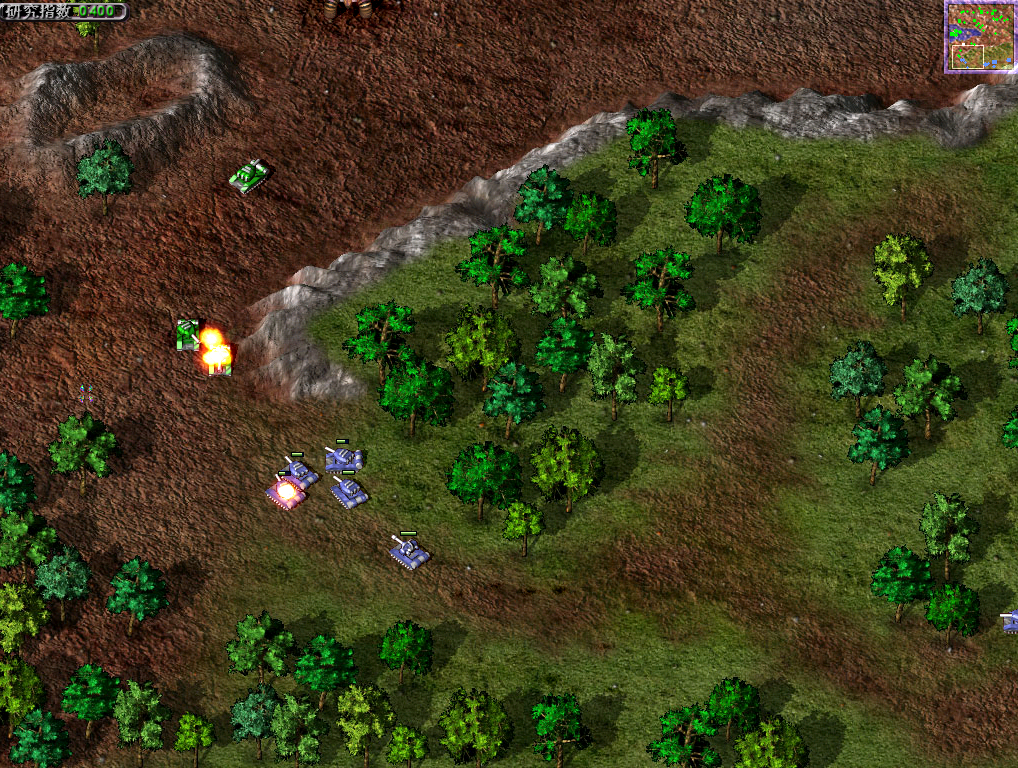
蓝色警戒(Blue Alert)是一款经典的即时战略游戏,其存档位置会因游戏版本和操作系统的不同而有所差异,以下是几种常见情况的存档路径:
-
在用户文档(我的文档)中:
- 这是最常见的位置。
- 路径:
C:\Documents and Settings\<你的用户名>\My Documents\Blue Alert(Windows XP 及更早版本)C:\Users\<你的用户名>\Documents\Blue Alert(Windows Vista, 7, 8, 10, 11)
- 说明: 在中文版 Windows 中,
My Documents通常显示为“我的文档”。<你的用户名>是你登录 Windows 的用户名。
-
在游戏安装目录下:
- 有时存档会直接放在游戏安装的文件夹里。
- 路径:
C:\Program Files\Blue Alert\Save或C:\Program Files (x86)\Blue Alert\Save或C:\Blue Alert\Save(取决于你的安装位置) - 说明: 这个路径通常包含一个名为
Save或Data的文件夹。
🔍 如何找到你的存档位置(如果不确定)
-
在游戏中查找:
- 启动游戏,进入主菜单或设置选项。
- 寻找“存档”、“Load Game”、“Save Game”、“选项”或“设置”菜单。
- 有些游戏会直接显示存档文件所在的路径,或者允许你浏览存档文件夹。
- 查看游戏根目录下的配置文件(如
.ini文件),里面可能记录了存档路径。
-
使用 Windows 搜索功能:
- 在 Windows 搜索栏(开始菜单或任务栏)中输入:
*.sav(蓝色警戒的存档文件通常是.sav或.dat扩展名)Blue AlertSave
- 搜索范围选择
C:盘或你的用户文档目录,找到的.sav或.dat文件所在的文件夹就是存档位置。
- 在 Windows 搜索栏(开始菜单或任务栏)中输入:
-
检查隐藏文件夹:
- 存档位置有时在
AppData文件夹中,这个文件夹默认是隐藏的。 - 路径:
C:\Users\<你的用户名>\AppData\Local\Blue Alert或AppData\Roaming\Blue AlertC:\Users\<你的用户名>\AppData\Local\VirtualStore\Program Files\Blue Alert(如果游戏安装在受保护的 Program Files 目录下)
- 如何显示隐藏文件:
- 打开文件资源管理器,点击“查看”选项卡。
- 勾选“隐藏的项目”。
- 存档位置有时在
-
以管理员身份运行游戏或文件管理器:
- 如果游戏安装在
C:\Program Files或C:\Program Files (x86)下,访问其子文件夹可能需要管理员权限,右键点击游戏的可执行文件或文件管理器,选择“以管理员身份运行”。
- 如果游戏安装在
📌 重要提示
- 游戏版本: 务必确认你玩的是哪个具体版本(如《蓝色警戒1》、《蓝色警戒2》、《天空之眼》等),不同版本路径差异可能很大。
- 操作系统: Windows XP 和现代 Windows 系统(Vista 及以后)的用户文档结构不同。
- 中文路径: 在中文版 Windows 中,文件夹名称可能是中文(如“我的文档”、“程序文件”),在英文版中则是英文(如
Documents,Program Files),路径中的<你的用户名>需要替换成你自己的。 - 安装位置: 游戏可能安装在非默认路径(如 D 盘),请根据你的实际安装情况调整路径。
- 第三方工具/修改器: 如果你使用了第三方工具或修改器,它们可能会改变存档位置或格式。
📎 总结建议
- 首先尝试:
C:\Users\<你的用户名>\Documents\Blue Alert(现代 Windows) 或C:\Documents and Settings\<你的用户名>\My Documents\Blue Alert(旧版 Windows)。 - 如果找不到: 检查游戏安装目录下的
Save或Data文件夹。 - 再找不到: 使用 Windows 搜索
.sav或Blue Alert文件。 - 还找不到: 检查
AppData文件夹(记得显示隐藏文件)。 - 始终需要管理员权限? 尝试以管理员身份运行游戏或文件管理器。
如果你能提供更具体的游戏版本信息(比如是第几代,是否有特别的名字如“天空之眼”),我可以给出更精确的路径,希望这些方法能帮你找到存档!🎮