
在《蓝色警戒》(通常指《蓝色警戒:战争之人》或基于《命令与征服》引擎的类似游戏)中修改车辆移动速度,主要有以下几种方法,具体取决于你使用的游戏版本和修改工具:
这是最安全、最直接的方法,通常不会破坏游戏文件。
-
启动编辑器:
- 找到游戏安装目录。
- 寻找名为
FinalSun.exe、World Builder.exe或类似名称的编辑器程序(不同版本名称可能不同),这通常是游戏自带的地图编辑器,但也能用来编辑单位属性。 - 双击运行它。
-
打开或创建地图:
- 编辑器启动后,你可以打开一个现有的地图(
.map文件)或者创建一个新的空白地图。
- 编辑器启动后,你可以打开一个现有的地图(
-
进入单位编辑模式:

- 在编辑器界面上,寻找一个类似“单元”、“单位”、“Unit”、“Object”或“规则”的菜单选项。
- 点击它,然后选择“编辑单位”、“编辑规则”或类似选项,这会打开一个包含游戏中所有可定义单位类型的列表。
-
找到目标车辆:
- 在单位列表中,找到你想修改速度的车辆类型,列表通常按阵营(如苏军、盟军、尤里等)和类型(如坦克、车辆、步兵等)分类。
- 双击该车辆类型,或者选中它然后点击“编辑”、“属性”或类似按钮。
-
修改速度值:
- 在弹出的属性窗口中,寻找与速度相关的属性,常见的名称有:
Speed(最常见)Movement SpeedVelocity移动速度(中文版)
- 该值通常是一个数字(
0)。增大这个数字会提高速度,减小数字会降低速度。 - 重要提示: 不同车辆的基础速度不同,修改时建议参考其他车辆的速度值作为参考,或者进行小幅测试(如先加1或减1)。
- 在弹出的属性窗口中,寻找与速度相关的属性,常见的名称有:
-
保存并测试:
- 修改完成后,点击“确定”、“应用”或“保存”按钮关闭属性窗口。
- 在编辑器中保存你的地图(即使只是临时地图)。
- 启动游戏,加载你刚刚编辑过的地图(或者如果你修改的是全局规则,则加载任何地图),然后测试该车辆的速度是否已改变。
📝 方法二:直接修改游戏配置文件(风险较高,需谨慎)
此方法直接修改游戏的核心数据文件,如果操作不当可能导致游戏崩溃或无法启动。强烈建议在修改前备份原始文件!
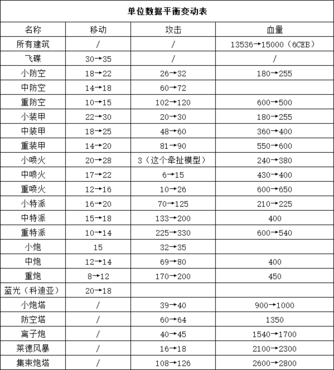
-
定位配置文件:
- 进入游戏安装目录。
- 寻找关键的
.ini文件,最常见的是:rules.ini:包含几乎所有游戏规则、单位属性、武器参数等。这是最可能包含速度信息的文件。art.ini:有时也包含一些与图形表现相关的属性,但速度信息主要在rules.ini。unitart.ini/unitartmd.ini:定义单位图形,通常不包含速度。
- 用 Windows 的“搜索”功能在游戏目录下搜索
*.ini文件,特别是包含rules的。
-
用文本编辑器打开文件:
- 右键点击目标
.ini文件(如rules.ini),选择“打开方式” -> “记事本” 或其他文本编辑器(如 Notepad++, VS Code)。
- 右键点击目标
-
找到目标车辆条目:
- 在文件中,使用编辑器的“查找”功能(Ctrl+F)搜索你想修改的车辆的内部名称。
- 苏军坦克可能叫
HTNK或Tank。 - 盟军坦克可能叫
GRI或GrizzlyTank。 - 尤里坦克可能叫
DEV或DevastatorTank。
- 苏军坦克可能叫
- 关键: 你需要知道你想改的车辆在游戏代码里的确切名称,这通常可以通过方法一的编辑器查看,或者在网上搜索该游戏的“单位列表”或“代码名称”。
- 在文件中,使用编辑器的“查找”功能(Ctrl+F)搜索你想修改的车辆的内部名称。
-
修改速度值:
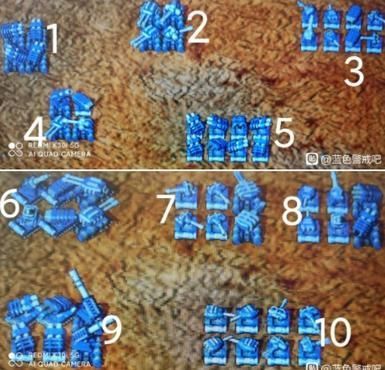
- 在找到的车辆条目中,寻找与速度相关的行,格式通常是:
[VehicleName] Speed=6.0 - 修改 后面的数字。增大数字提高速度,减小数字降低速度。
- 确保修改后的数字格式正确(通常是浮点数,如
0)。
- 在找到的车辆条目中,寻找与速度相关的行,格式通常是:
-
保存文件并测试:
- 保存修改后的
.ini文件。 - 启动游戏,进入任意任务或 skirmish 模式,测试车辆速度是否改变。
- 保存修改后的
🔧 方法三:使用第三方工具(如 XCC Mixer, FinalAlert 等)
一些社区工具可以更方便地浏览和编辑 .ini 文件或游戏资源。
-
下载并安装工具:
- 常见的工具有
XCC Mixer(用于浏览和提取/导入游戏资源,包括.ini)、FinalAlert(更强大的编辑器,也支持编辑规则)等,在可靠的 MOD 网站或游戏论坛上寻找下载。 - 安装工具。
- 常见的工具有
-
使用工具打开/编辑文件:
- 启动工具(如 XCC Mixer)。
- 浏览到游戏安装目录,打开
rules.ini文件。 - 工具通常提供更友好的界面来查找和修改条目(如按名称搜索)。
- 找到目标车辆,修改
Speed值。
-
保存并测试:
- 保存修改。
- 启动游戏测试。
📌 重要提示和注意事项
- 备份!备份!备份! 无论是修改
.ini文件还是使用编辑器,强烈建议在修改前备份原始文件或整个游戏目录,这是防止游戏损坏的黄金法则。 - 版本差异: 不同版本的《蓝色警戒》(如原版、资料片、不同 MOD)其文件结构、单位名称、编辑器名称都可能不同,确保你针对的是正确的游戏版本。
- 单位名称: 方法二中,知道车辆在代码里的确切名称至关重要,这可以通过方法一的编辑器查看,或者查阅该游戏的详细资料

