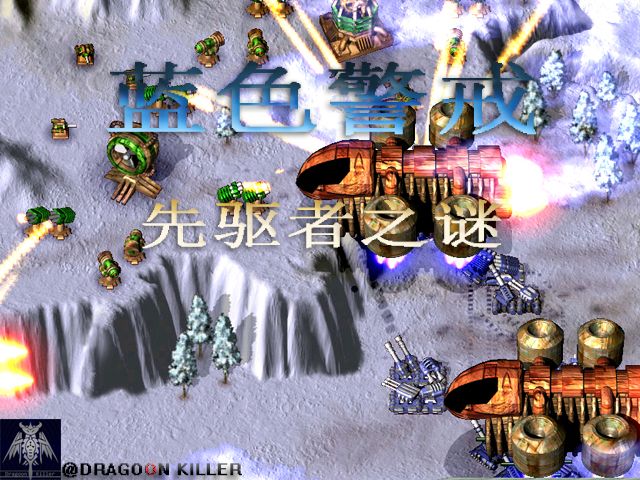
在《蓝色警戒:战争狂人》(Blue Alert: War Maniac)这款经典RTS游戏中,修改激光炮的激光颜色通常涉及修改游戏资源文件(主要是贴图文件),以下是详细的步骤和方法: 激光炮的视觉效果(包括颜色)主要由其贴图文件决定,你需要找到激光炮的贴图文件,修改其中的颜色信息,然后替换回游戏目录。
- 推荐工具:WOT 工具箱(支持解包 Blue Alert 的
.dat文件)。
- 图像编辑软件:修改贴图颜色。
- 推荐工具:Photoshop(支持透明通道)、GIMP(免费)、Paint.NET(简单易用)。
- 资源打包工具:将修改后的文件重新打包回
.dat文件。- 同样使用 WOT 工具箱 或其他支持
.dat打包的工具。
- 同样使用 WOT 工具箱 或其他支持
详细步骤
找到激光炮的贴图文件
- 游戏资源路径:
安装目录下的Data文件夹(如C:\Blue Alert\Data)。 - 关键文件:
Units.dat:存储单位模型和贴图。Weapons.dat:存储武器特效贴图(激光炮的激光效果可能在此)。
- 解包文件:
使用 WOT 工具箱 打开Units.dat或Weapons.dat,找到激光炮相关的贴图文件。- 激光炮的单位名通常是 "Laser Tower" 或类似名称。
- 贴图文件可能是
.dds、.bmp或.tga格式,文件名包含 "laser" 或 "beam"
修改贴图颜色
- 打开贴图:
用 Photoshop/GIMP 打开解包后的激光贴图文件(如laser_beam.dds)。 - 调整颜色:
- 方法 1(直接修改):
使用选区工具选中激光部分,通过 色相/饱和度 或 颜色替换 工具调整为所需颜色(如红色、绿色、紫色)。- 注意:激光通常带有透明通道(Alpha),修改时保留透明区域。
- 方法 2(分层修改):
如果贴图是分层结构(如底色+光效),单独修改激光层的颜色。
- 方法 1(直接修改):
- 保存文件:
保存为原格式(如.dds),确保压缩设置与原文件一致。
重新打包文件
- 使用 WOT 工具箱 将修改后的贴图文件重新打包回
Units.dat或Weapons.dat。 - 覆盖原文件:
将打包后的.dat文件替换到游戏Data目录中(建议先备份原文件)。
测试效果
- 启动游戏,建造激光炮并攻击目标,观察激光颜色是否已修改。
注意事项
- 备份原文件:
修改前务必备份Units.dat和Weapons.dat,避免游戏崩溃。 - 文件格式兼容性:
不同版本的 Blue Alert 资源结构可能不同,需确认贴图文件名和路径。 - 激光特效的复杂性:
部分激光效果可能由 武器脚本(如.ini文件)控制,需检查是否有相关配置文件。 - 多语言版本差异:
不同语言版的文件名可能不同(如中文版为武器.dat)。
替代方案:使用游戏内置编辑器
如果不想修改文件,可以尝试通过 地形编辑器 调整单位颜色:
- 打开游戏自带的 地图编辑器(Map Editor)。
- 选择激光炮单位,在属性面板中查找 颜色选项(如
Tint或Color)。 - 修改颜色值(RGB 或十六进制),但此方法可能仅改变模型颜色,而非激光特效。
常见问题解决
- 激光颜色未改变:
检查是否修改了正确的贴图文件,或激光效果由其他文件(如Weapons.dat)控制。 - 游戏无法启动:
恢复备份的.dat文件,确保修改后的文件格式正确。 - 工具不支持文件:
尝试其他解包工具(如 FF Explorer 或 Resource Hacker)。
进阶技巧
- 添加自定义光效:
若需更复杂的激光效果(如发光、拖尾),可创建新贴图并替换原文件,同时调整武器脚本中的参数(如LaserTexture)。 - 社区资源:
部分玩家已制作修改版贴图,可在 Blue Alert 论坛或 Mod 网站下载现成资源。
通过以上步骤,你即可自由定制激光炮的激光颜色,让战场更具个性化!