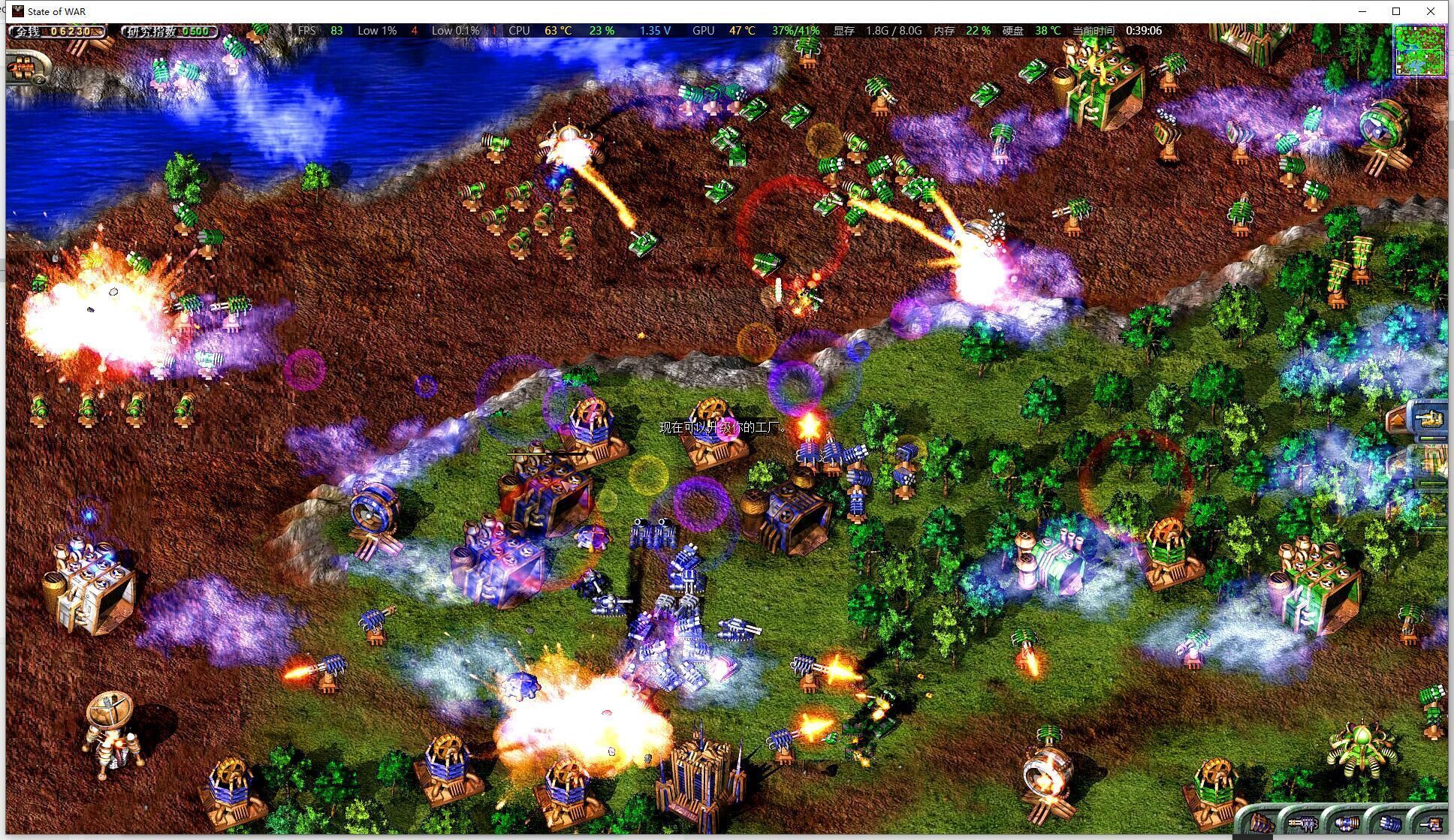
蓝色警戒(Blue Alert)作为一款经典的老游戏,在现代高分辨率显示器上运行时,画面全屏拉伸扭曲的问题确实很常见,这主要是由于游戏原始分辨率低,而显示器默认拉伸显示造成的,以下是几种有效的解决方法,你可以逐一尝试:
🎮 方法一:调整游戏内设置(首选尝试)
- 进入游戏设置: 启动游戏,进入主菜单或设置菜单。
- 寻找分辨率选项: 查找显示设置、视频设置或图形设置。
- 尝试窗口化模式:
- 最佳选择: 如果游戏有“窗口模式”或“窗口化”选项,强烈建议勾选它,这样游戏会在一个窗口内运行,你可以自由调整窗口大小,保持原始比例,不会有拉伸或黑边。
- 调整窗口大小: 窗口化后,用鼠标拖动窗口边缘调整大小,使其接近你想要的显示比例(4:3 或 16:9),通常保持 4:3 比例(如 800x600, 1024x768)对老游戏体验最好。
- 尝试特定分辨率:
- 如果游戏支持自定义分辨率,尝试设置一个接近显示器比例的分辨率(1280x960 是 4:3, 1280x720 是 16:9),但很多老游戏可能不支持高分辨率或自定义。
- 如果游戏有“全屏”选项,但拉伸严重,先暂时放弃全屏,优先使用窗口化。
🖥 方法二:调整显卡控制面板设置(解决拉伸的关键)
这是最有效解决拉伸扭曲的方法,核心是让显卡在渲染游戏时保持原始比例。
- 打开显卡控制面板:
- NVIDIA: 右键桌面 -> NVIDIA 控制面板。
- AMD: 右键桌面 -> AMD Radeon Software -> 显示。
- Intel: 右键桌面 -> Intel 显卡控制面板。
- 找到游戏特定设置:
- 在左侧导航栏,找到 “管理 3D 设置” (NVIDIA) 或 “游戏” -> “全局设置” / “应用程序配置” (AMD) / “3D 设置” (Intel)。
- 在右侧,找到 “选择程序” 或类似选项,浏览并找到蓝色警戒的主程序文件(通常是
BlueAlert.exe或BlueAlert.exe所在的文件夹),选中它。
- 修改关键设置:
- NVIDIA:
- 找到 “图像缩放” 设置,将其值设置为 “0” 或 “1” (代表“无”或“保持纵横比”),这是最重要的设置!
- 如果还有 “缩放模式” 选项,确保它被设置为 “保持纵横比”。
- (可选) 找到 “强制为全屏” 或类似选项,确保它是 “关”,避免游戏被强制拉伸到整个屏幕。
- AMD:
- 找到 “缩放模式” 或 “全屏优化” 相关选项。
- 将 “缩放模式” 设置为 “保持纵横比” (Center) 或类似选项,避免选择“拉伸”。
- (可选) 找到 “强制全屏分辨率” 或类似选项,确保它没有被勾选或设置为“禁用”。
- Intel:
- 找到 “缩放” 或 “全屏优化” 相关选项。
- 确保 “缩放模式” 设置为 “保持纵横比” 或 “中心”。
- (可选) 找到 “全屏优化” 选项,尝试关闭它。
- NVIDIA:
- 应用设置: 点击 “应用” 或 “确定” 保存设置。
⚙ 方法三:调整 Windows 显示设置(特别是高 DPI 显示器)
- 打开 Windows 设置:
Win + I-> 系统 -> 显示。 - 调整缩放比例:
- 查看 “缩放与布局” 下的 “缩放” 百分比。
- 尝试设置为 100%: 如果你的显示器分辨率很高(如 1080p 以上),将缩放设为 100% 可能会解决老游戏的显示问题(虽然桌面文字会变小),这是最彻底解决老游戏拉伸的方法之一。
- 如果必须使用缩放(如 125%, 150%):
- 向下滚动,找到 “高级缩放设置”。
- 取消勾选 “修复应用程序中模糊的问题”,这有时能改善老游戏的清晰度,但可能不解决拉伸。
- 尝试勾选 “覆盖高 DPI缩放行为” -> 选择 “应用程序”,这会让系统尝试让游戏自己处理缩放,而不是系统强制缩放,可能改善比例问题。
- 调整分辨率:
- 在“显示”设置中,点击 “高级显示设置”。
- 在 “选择显示分辨率” 下,尝试选择一个 4:3 比例 的分辨率(如 1280x960, 1024x768),虽然游戏本身可能不会用这个分辨率渲染,但显示器接收到这个信号后,通常会以 1:1 像素显示,保持比例,四周可能有黑边,但画面不会扭曲,这是物理解决拉伸的方法。
🔧 方法四:调整游戏兼容性设置
- 找到游戏主程序: 在游戏安装目录下找到
BlueAlert.exe。 - 右键属性: 右键点击
BlueAlert.exe-> 属性。 - 兼容性选项卡:
- 勾选 “以兼容模式运行这个程序”,尝试选择较旧的 Windows 版本(如 Windows XP (Service Pack 3) 或 Windows