
📍 主要原因分析
-
增加输入延迟(Input Lag):
- 垂直同步的核心作用是强制游戏帧率与显示器的刷新率同步(通常是60Hz),以防止画面撕裂。
- 为了实现同步,显卡在渲染完一帧后,必须等待显示器刷新周期的垂直同步信号才能开始渲染下一帧,这个等待过程会增加输入延迟。
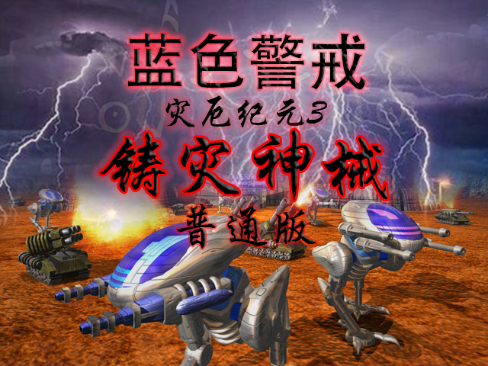
- 在《蓝色警戒》这类需要快速微操、精确点击和反应的RTS游戏中,哪怕几十毫秒的延迟都可能影响操作流畅度和竞技性,尤其是在紧张的对战中。
-
限制帧率上限:
- 垂直同步会将帧率上限锁定在显示器刷新率(如60Hz),即使你的显卡性能强劲,能跑到100+ FPS,开启V-Sync后帧率也会被强制限制在60。
- 对于RTS游戏,更高的帧率通常意味着更流畅的动画、更快的响应和更低的延迟感,限制帧率会浪费显卡性能,影响操作体验。
-
画面撕裂在RTS中影响较小:
- 画面撕裂主要发生在快速移动的物体上(如FPS中的准星、赛车游戏中的赛道),在《蓝色警戒》这类以俯视视角、单位移动相对平缓的RTS中,画面撕裂的视觉干扰通常不明显,远不如FPS或赛车游戏那么刺眼。
- 相比于轻微的撕裂,增加的输入延迟对操作体验的负面影响往往更大。
📍 何时可以考虑开启垂直同步?
虽然通常建议关闭,但在以下特定情况下可以尝试开启:
-
显示器刷新率较低(如60Hz)且无法接受任何撕裂:
- 如果你使用的是标准的60Hz显示器,并且对画面撕裂非常敏感,无法忍受,那么开启V-Sync可以消除撕裂。
- 但必须接受输入延迟的增加。 如果你觉得延迟可以接受,或者你的操作风格对延迟不敏感,可以尝试。
-
显卡性能严重过剩导致极高帧率引发其他问题(罕见):
极少数情况下,极高的帧率(如200+ FPS)可能导致某些显卡或驱动出现不稳定、过热或功耗异常,开启V-Sync限制在60Hz可以缓解这种情况(但这通常不是最佳解决方案,更合理的做法是设置帧率上限)。
📍 更推荐的替代方案:设置帧率上限(Frame Rate Limit)
这是兼顾流畅度、低延迟和减少撕裂的最佳方案:
- 在游戏设置或显卡控制面板(如NVIDIA控制面板、AMD Adrenalin软件)中设置一个合理的帧率上限。
- 推荐值:
- 对于60Hz显示器:设置上限为 59 FPS 或 58 FPS(比刷新率略低一点),这能:
- 避免因帧率无限接近刷新率而导致的“卡顿感”(Stutter)。
- 显著减少画面撕裂(因为帧率上限低于刷新率,撕裂概率大大降低)。
- 保持非常低的输入延迟(比开启V-Sync低得多)。
- 对于高刷新率显示器(如144Hz, 165Hz):设置上限为 143 FPS 或 164 FPS(同样略低于刷新率),这能:
- 享受远超60Hz的流畅体验。
- 保持极低的输入延迟。
- 有效减少撕裂(虽然高刷新率下撕裂本身就不太明显)。
- 对于60Hz显示器:设置上限为 59 FPS 或 58 FPS(比刷新率略低一点),这能:
📍 总结建议
- 首选方案:关闭垂直同步(V-Sync),并在游戏设置或显卡控制面板中设置一个合理的帧率上限(如59 FPS对应60Hz显示器,143 FPS对应144Hz显示器)。 这能最大程度保证流畅度、低延迟,并显著减少撕裂。
- 次选方案:如果撕裂问题在特定场景下(如大量单位快速移动时)让你非常难受,且你能接受增加的输入延迟,可以尝试开启垂直同步。 但务必先测试操作感受是否可接受。
- 不推荐方案:保持垂直同步开启且不设置帧率上限(这会导致帧率被锁定在刷新率,浪费性能且仍有延迟)。
在《蓝色警戒》里,为了操作更跟手、反应更快,关掉垂直同步,再给帧率设个上限(比如59或143),这样画面流畅又不会卡顿,操作起来更顺手。 如果你的显示器刷新率是60Hz,设59帧;如果是144Hz,就设143帧,这样既流畅又不会撕裂,延迟也最低,试试看哪种设置更适合你的操作习惯!🎮


