
要让《蓝色警戒》(S.W.I.N.E.)在现代系统上达到60帧完美流畅运行,需要结合系统兼容性设置、游戏内画质调整、硬件优化以及可能的补丁/修改,以下是一份详细的设置指南:
-
以管理员身份运行:
- 右键点击游戏主程序(通常是
S.W.I.N.E.exe或启动器)。 - 选择“属性” -> “兼容性”选项卡。
- 勾选 “以兼容模式运行这个程序”,选择 Windows XP (Service Pack 3) 或 Windows 7(如果XP模式在Win10/11上运行有问题)。
- 同时勾选“以管理员身份运行此程序”。
- 点击“应用”和“确定”。
- 右键点击游戏主程序(通常是
-
关闭显示缩放:
- 在同一个“兼容性”选项卡下,勾选 “禁用高DPI缩放”,这能防止游戏在高分辨率显示器上被拉伸或模糊,有时也能提升性能。
-
关闭不必要的后台程序:
运行游戏前,关闭所有非必要的后台应用程序(尤其是杀毒软件、浏览器、下载工具等),释放CPU和内存资源。
⚙️ 二、游戏内设置(追求帧数优先)
-
分辨率:
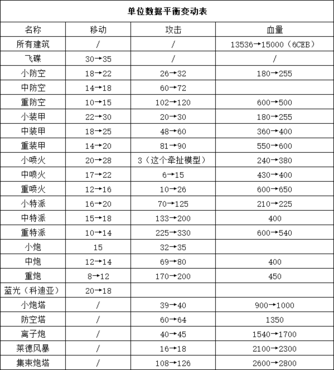
- 优先选择较低的分辨率(如 800x600 或 1024x768),这是提升帧数最有效的方法之一,即使你有高分辨率显示器,降低分辨率也能显著提高帧率。
- 如果在1080p显示器上运行,尝试 1280x720 或 1366x768,看是否能稳定60帧。
-
画质选项(全部调到最低):
- 纹理质量: 最低
- 模型细节: 最低
- 特效: 最低(关闭爆炸、烟雾、粒子效果等)
- 阴影: 关闭
- 光照: 最低
- 动态模糊: 关闭
- 抗锯齿: 关闭(老游戏通常不支持或开启后效果差且影响帧数)
- 反射: 关闭
- 水面效果: 最低或关闭
- 视野距离: 最低(减少渲染的地图范围)
-
帧率限制:
- 在游戏设置中找到“帧率限制”或“垂直同步”选项。
- 强烈建议手动设置帧率上限为 60 FPS,这能避免显卡在不需要时疯狂渲染,节省资源并减少发热/噪音。
- 如果游戏没有帧率限制选项,可以尝试在显卡控制面板中设置(见下文)。
🖥️ 三、显卡控制面板设置(NVIDIA / AMD)
-
NVIDIA 控制面板:
- 右键桌面 -> NVIDIA 控制面板。
- 左侧选择“管理3D设置”。
- 在“全局设置”或“程序设置”(选择游戏)中:
- 最大帧率: 选择“自适应”或手动设置为 60。
- 垂直同步: 关闭,如果开启垂直同步,会强制60帧但可能引入输入延迟,如果关闭后帧数超过60且出现画面撕裂,可以考虑开启“增强型同步”或使用下文的G-Sync/FreeSync。
- 电源管理模式: 选择 “最高性能优先”。
- 纹理过滤 - 质量: 标准(性能模式下)
- 三重缓冲: 关闭(除非遇到撕裂问题)
- 低延迟模式: 开启(可能减少输入延迟)
-
AMD Radeon Software:
- 右键桌面 -> AMD Radeon Software。
- 选择“性能” -> “全局设置”。
- 在“应用程序”中找到游戏或添加游戏。
- 设置:
- 帧率目标控制: 选择“使用应用程序设置”或手动设置为 60 FPS。
- Radeon Chill: 关闭(会限制帧数)
- Radeon Boost: 关闭(动态缩放,可能影响稳定性)
- Radeon Anti-Lag: 开启(减少输入延迟)
- 性能模式: 选择 “最高性能”。
- 纹理过滤: 标准
- Mipmap LOD: 优化(性能模式)
-
利用 G-Sync / FreeSync(如果显示器支持):
- 如果你的显示器支持 G-Sync (NVIDIA) 或 FreeSync (AMD),并且显卡也支持:
- 在显卡控制面板中启用 G-Sync/FreeSync。
- 关闭游戏内的垂直同步。
- 在显卡控制面板中将最大帧率设置为 高于60(如70或80)。
- 这样可以在帧数低于显示器刷新率时保持流畅,高于刷新率时同步刷新率,避免撕裂且无垂直同步的延迟,目标是让游戏稳定在60帧左右,G-Sync/FreeSync能平滑这个波动。
- 如果你的显示器支持 G-Sync (NVIDIA) 或 FreeSync (AMD),并且显卡也支持:
🔧 四、其他优化措施
-
更新显卡驱动:
确保安装了最新或针对老游戏优化的显卡驱动,有时旧驱动反而更好,可以尝试回滚几个版本测试。
-
DirectX:
- 运行游戏自带的
DXDiag检查DirectX版本,确保安装了最新的 DirectX End-User Runtime Web Installer(即使游戏使用旧版,新系统环境也需要新DirectX支持)。
- 运行游戏自带的
-
检查游戏文件完整性:
如果通过Steam等平台购买,右键游戏 -> 属性 -> 本地文件 -> “验证游戏文件的完整性”。
-
尝试官方或社区补丁/修改器:
- 搜索
S.W.I.N.E. patch或S.W.I.N.E. fps fix,可能有社区开发的补丁修复兼容性或提供帧率限制选项。务必从可信来源下载。
- 搜索
-
虚拟机 / DOSBox(最后手段):
如果在Win10/11上问题严重,可以尝试在虚拟机(如VirtualBox, VMware)中安装Windows XP或Windows 7来运行游戏,或者使用DOSBox(虽然S.W.I.N.E.是Windows游戏,但有时兼容层有效),这比较复杂,非必要不推荐。
-
硬件检查:
确保CPU、GPU没有过热降频(使用HW
转载请说明出处
蓝警之家 » 蓝色警戒60帧完美运行设置,🧩 一、核心兼容性与系统设置(关键步骤)
蓝警之家 » 蓝色警戒60帧完美运行设置,🧩 一、核心兼容性与系统设置(关键步骤)

