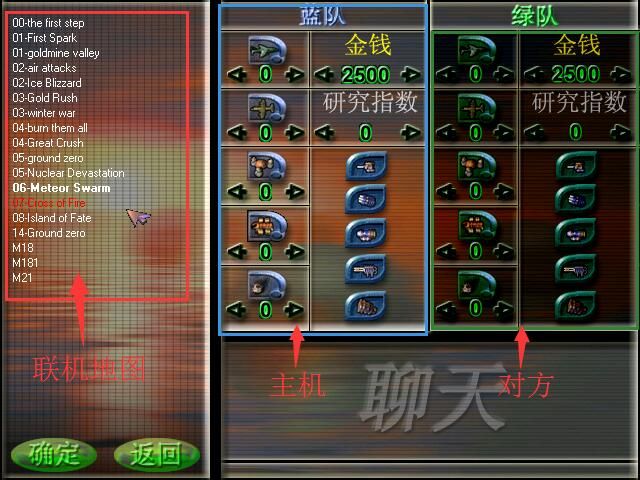
在《蓝色警戒》(Blue Alert)系列游戏中截图的方法主要取决于你玩的是哪一代以及在哪个平台上运行,以下是针对不同常见情况的解决方案:
-
使用游戏内置截图键:
- 最常用快捷键:
F12,这是《蓝色警戒1》及其早期版本最标准的截图快捷键。 - 操作: 在游戏中,当你想截图时,直接按键盘上的
F12键。 - 保存位置: 截图通常保存在游戏安装目录下的
Screenshots文件夹中,默认路径可能是:C:\Program Files\Blue Alert\Screenshots或C:\Program Files (x86)\Blue Alert\Screenshots- 如何找到:
- 打开游戏安装文件夹(通常在
C:\Program Files或C:\Program Files (x86)下找到Blue Alert文件夹)。 - 在里面寻找名为
Screenshots的文件夹。 - 如果没有,截图可能直接保存在游戏根目录下,或者保存在你的用户文档/文档文件夹中。
- 搜索: 在文件资源管理器中,按修改日期搜索最近创建的
.bmp或.jpg文件(老游戏截图格式可能是.bmp),这通常能帮你找到截图。
- 打开游戏安装文件夹(通常在
- 如何找到:
- 最常用快捷键:
-
使用系统截图键(通用方法):
- Windows 全屏截图: 按
PrtScn(Print Screen) 键,这会将整个屏幕截图复制到剪贴板。- 如何保存: 你需要打开画图、Photoshop、Word 等软件,然后按
Ctrl + V粘贴,再手动保存为图片文件(如.png或.jpg)。
- 如何保存: 你需要打开画图、Photoshop、Word 等软件,然后按
- Windows 活动窗口截图: 按
Alt + PrtScn,这会将当前活动窗口(即游戏窗口)截图复制到剪贴板,同样需要粘贴到其他软件保存。 - Windows 区域截图(Win 10/11): 按
Win + Shift + S,可以自由选择截图区域,截图会自动复制到剪贴板并弹出通知,点击通知可以编辑或保存。 - Mac 截图:
- 全屏截图:
Command + Shift + 3 - 区域截图:
Command + Shift + 4 - 活动窗口截图:
Command + Shift + 4 + 空格键,然后点击窗口。 - 截图默认保存在桌面。
- 全屏截图:
- Windows 全屏截图: 按
📌 针对特定版本的注意事项
-
《蓝色警戒2:战争纪元》:
- 同样最常用
F12键截图。 - 保存位置同样在游戏安装目录下的
Screenshots文件夹(如C:\Program Files\Blue Alert 2\Screenshots)。 - 也可以尝试
F11或其他功能键,但F12是主流。
- 同样最常用
-
《蓝色警戒:战争纪元》(重制版/移动版):
- PC/Steam版: 通常也支持
F12截图,检查游戏设置菜单里是否有截图选项。 - 移动版(iOS/Android):
- iOS: 使用
Power + Home(老款)或Power + Volume Up(新款)组合键截图,截图保存在“照片”App中。 - Android: 通常使用
Power + Volume Down组合键截图,截图保存在“相册”或“图片”App中,部分手机可能不同,请查阅你的手机说明书。
- iOS: 使用
- PC/Steam版: 通常也支持
📌 如果按 F12 没反应怎么办?
- 检查是否全屏: 确保游戏是全屏模式运行,窗口模式下截图通常没问题。
- 检查游戏设置: 极少数情况下,截图功能可能在设置中被禁用,检查游戏内的“选项”或“设置”菜单。
- 尝试其他键: 有些版本可能使用
F11、Ctrl + S或其他组合键,可以试试看。 - 管理员权限: 尝试以管理员身份运行游戏(右键游戏图标 -> 以管理员身份运行),老游戏在新系统上可能需要这个权限才能写入截图文件。
- 使用系统截图: 如上面提到的
PrtScn、Alt + PrtScn或Win + Shift + S是最可靠的备选方案。 - 游戏截图工具: 有些游戏(尤其是新游戏)会内置截图工具,可能需要按特定键(如
F1)或在菜单里开启,但《蓝色警戒》经典版通常没有这个。
📌 总结步骤(针对经典《蓝色警戒1/2》)
- 启动游戏并进入你想截图的场景。
- 按下键盘上的
F12键。 - 听到提示音(如果游戏有)或看到画面闪烁一下(如果支持)。
- 退出游戏或按
Alt + Tab切换到桌面。 - 打开文件资源管理器,导航到游戏安装目录下的
Screenshots文件夹(如C:\Program Files\Blue Alert\Screenshots)。 - 查找以日期时间命名的
.bmp或.jpg文件,这就是你的截图。
📌 重要提示
- 文件格式: 老版《蓝色警戒》截图默认可能是
.bmp格式(无压缩,文件较大),新一点的版本可能是.jpg,你可以用画图或图片编辑软件转换格式。 - 文件名: 通常包含日期和时间戳,方便识别。
- 找不到截图? 最可靠的方法是使用
Win + Shift + S(Win 10/11)或Alt + PrtScn然后粘贴到画图等软件保存,或者使用游戏录制软件(如 OBS)截图。
对于经典《蓝色警戒》游戏,按 F12 键是最直接有效的截图方法,截图保存在游戏目录的 Screenshots 文件夹里。 如果这个方法无效,使用 Windows 系统自带的截图功能 (PrtScn, Alt + PrtScn, Win + Shift + S) 是最可靠的备选方案。📸