
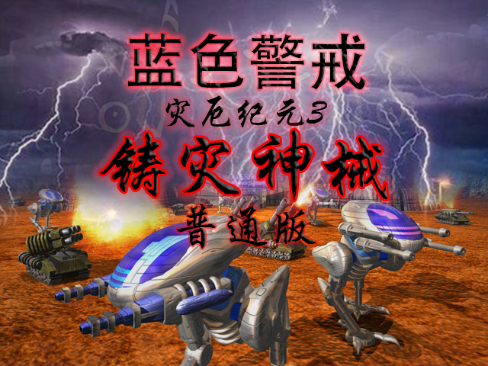

在《蓝色警戒:战争阴影》(Blue Alert / War of the Triple Alliance)这款经典游戏中,截图的默认保存位置通常位于游戏安装根目录下的 Screenshots 文件夹。
📍 1. 默认保存位置
- 路径:
X:\Blue Alert\Screenshots(将X:\Blue Alert\替换为你实际安装游戏的路径) - 示例:
- 如果安装在
C:\Program Files (x86)\Blue Alert,那么截图就在C:\Program Files (x86)\Blue Alert\Screenshots。 - 如果安装在
D:\Games\Blue Alert,那么截图就在D:\Games\Blue Alert\Screenshots。
- 如果安装在
🔍 2. 如何找到你的游戏安装路径?
- 通过桌面快捷方式:
- 右键点击桌面上的《蓝色警戒》游戏图标 -> 选择“属性”。
- 在“快捷方式”选项卡下,查看“目标”栏,里面的路径(通常以 开头和结尾)就是游戏安装根目录。
"D:\Games\Blue Alert\BLUEALERT.EXE",那么根目录就是D:\Games\Blue Alert。
- 通过开始菜单:
- 在开始菜单中找到游戏程序 -> 右键点击 -> 选择“打开文件所在位置”。
- 这会直接打开游戏安装根目录。
- 通过Steam(如果通过Steam安装):
打开Steam客户端 -> 在“库”中找到《蓝色警戒》 -> 右键点击 -> 选择“管理” -> “浏览本地文件”,这会直接打开游戏安装目录。
📸 3. 截图文件信息
- 文件名: 截图文件通常以
bluealert_开头,后面跟着一个数字序号,bluealert_0001.bmp、bluealert_0002.bmp等,序号会递增。 - 格式: 默认保存为 BMP 格式(位图),文件体积会比较大。
- 快捷键: 游戏中截图的默认快捷键是
F12,按下F12即可截图。
⚠ 4. 如果找不到 Screenshots 文件夹怎么办?
- 手动创建: 如果安装目录下没有
Screenshots文件夹,你可以手动在游戏根目录下创建一个名为Screenshots的文件夹(注意大小写,虽然Windows不敏感,但保持一致更好),然后重新尝试按F12截图,截图应该就会保存在这个新创建的文件夹里。 - 检查其他可能位置:
Save文件夹: 有些老游戏截图也可能保存在Save文件夹里,检查一下安装目录下是否有Save文件夹,里面是否有截图文件。- 游戏设置: 极少数情况下,老游戏可能在设置里允许指定截图路径,但《蓝色警戒》通常没有这个选项,默认就在根目录的
Screenshots。
- 确认快捷键: 确保你按的是
F12,并且游戏是活动窗口(有焦点),尝试多按几次。 - 文件扩展名显示: Windows默认可能隐藏文件扩展名(
.bmp),在文件资源管理器中,点击“查看”选项卡,勾选“文件扩展名”,确保你能看到.bmp后缀,方便识别截图文件。
📌 总结步骤
- 找到游戏安装根目录(通过快捷方式属性或开始菜单)。
- 进入该目录。
- 查找名为
Screenshots的文件夹。 - 打开
Screenshots文件夹,里面应该有你按F12截图生成的bluealert_XXXX.bmp文件。 - 如果文件夹不存在,手动在根目录创建一个
Screenshots文件夹,然后重新截图。
按照这个流程,你一定能找到《蓝色警戒》的截图位置!如果还是找不到,可以再检查一下是否按对了快捷键 F12。🎮
转载请说明出处
蓝警之家 » 蓝色警戒截图保存位置在哪里,以下是具体查找步骤和说明
蓝警之家 » 蓝色警戒截图保存位置在哪里,以下是具体查找步骤和说明

