
-
确保游戏能正常运行:
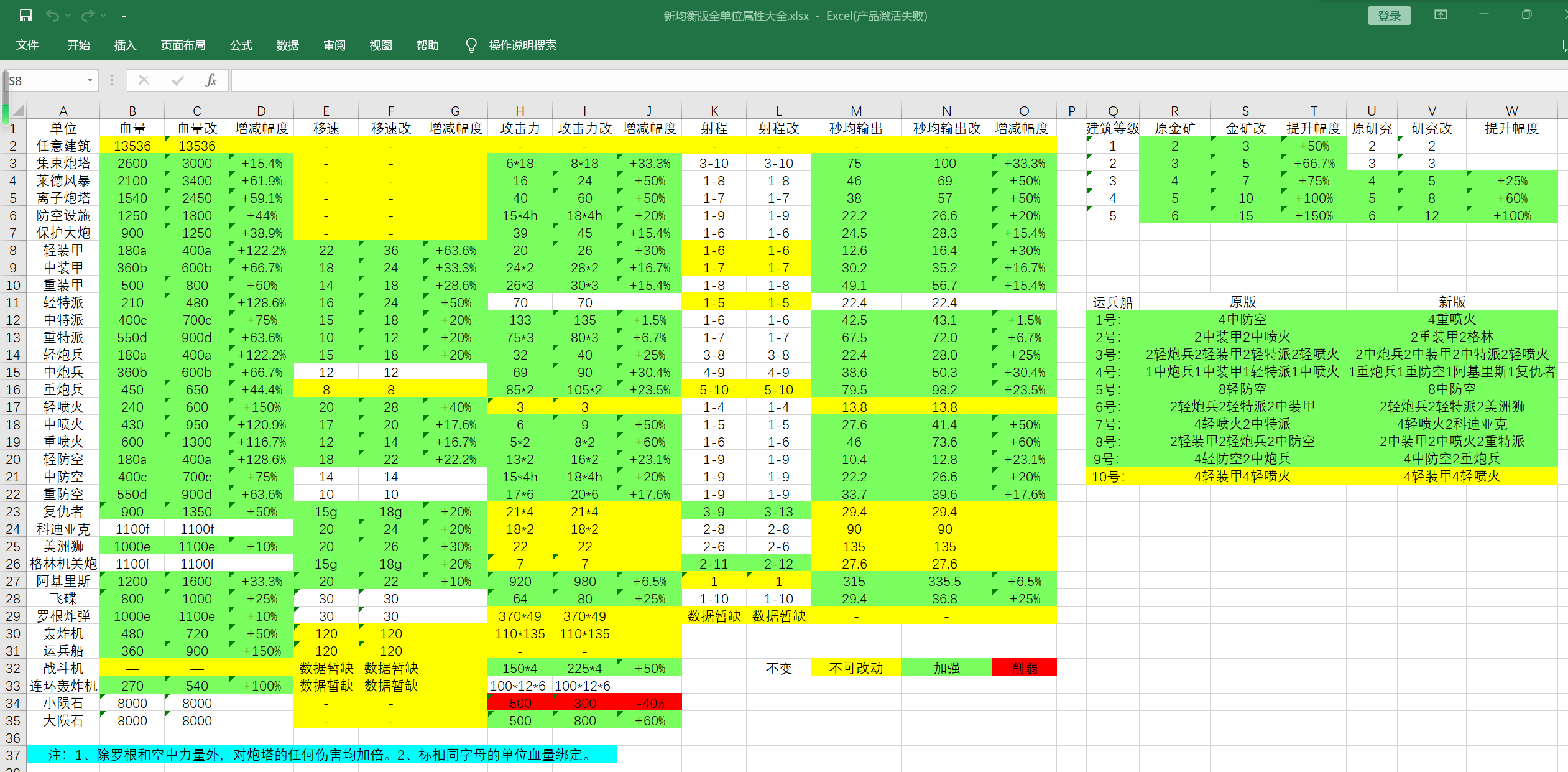
- 兼容性: 《蓝色警戒》是老游戏,可能在现代系统(如 Windows 10/11)上运行有问题。
- 尝试兼容模式: 右键点击游戏快捷方式或可执行文件 -> 属性 -> 兼容性 -> 勾选“以兼容模式运行这个程序” -> 选择 Windows XP (Service Pack 3) 或更早版本(如 Windows 98/ME)。
- 管理员权限: 勾选“以管理员身份运行此程序”。
- 分辨率/颜色深度: 在游戏设置里尝试调整为较低的分辨率(如 800x600)和 16 位色深。
- DOSBox (如果适用): 如果是 DOS 版本,可能需要使用 DOSBox 来运行,网上可以找到配置好的 DOSBox 脚本。
- 补丁/修改器: 搜索针对该游戏的“高清补丁”、“免CD补丁”、“修改器”或“兼容性补丁”(注意来源安全),有些修改器可以调整分辨率或解决卡顿。
- 性能测试: 在直播前务必多玩几局,确保游戏运行流畅,没有卡顿、闪退、黑屏等问题。
- 兼容性: 《蓝色警戒》是老游戏,可能在现代系统(如 Windows 10/11)上运行有问题。
-
选择直播平台:
- 主流平台: Bilibili (B站)、斗鱼、虎牙、抖音、快手、YouTube Gaming、Twitch 等都支持单机游戏直播。
- 选择建议:
- B站: 对单机游戏直播氛围较好,观众群体相对核心,适合策略解说。
- 斗鱼/虎牙: 游戏直播老牌平台,流量大,但竞争激烈,需要特色。
- 抖音/快手: 短视频平台,直播门槛相对低,但观众更偏向娱乐化,需要快速抓住眼球。
- YouTube/Twitch: 国际平台,需要一定的英语能力,但受众更广。
- 注册与认证: 注册账号,根据平台要求完成实名认证(通常需要)。
-
选择并安装直播软件:

- OBS Studio (强烈推荐):
- 优点: 免费、开源、功能强大、社区支持好、资源占用相对合理(可调节)、跨平台。
- 缺点: 界面相对专业,需要一点学习成本。
- 下载安装: 官网 https://obsproject.com/ 下载安装。
- Streamlabs OBS:
- 优点: 基于 OBS,界面更现代化,集成了一些方便的功能(如提示、通知、聊天集成),对新手友好。
- 缺点: 资源占用通常比 OBS Studio 高,部分功能需要付费订阅。
- 下载安装: 官网 https://streamlabs.com/ 下载安装。
- 选择建议: 如果电脑配置一般,或者追求稳定性和自定义能力,选 OBS Studio,如果追求易用性和集成功能,且电脑配置较好,选 Streamlabs OBS。
- OBS Studio (强烈推荐):
-
准备硬件设备 (可选但推荐):
- 麦克风: 清晰的语音是直播的灵魂,入门级USB麦克风即可(如 Blue Yeti Nano, Rode NT-USB Mini, 国产品牌如 楼氏麦等),避免使用劣质耳机麦。
- 摄像头: 增加互动感和亲和力,高清网络摄像头即可,如果不想露脸,可以只开游戏画面或放个虚拟背景。
- 耳机: 监听自己的声音,避免麦克风回音啸叫,同时听清游戏音效和观众弹幕。
🎮 二、 设置直播软件 (以 OBS Studio 为例)
-
场景与来源:
- 场景: OBS 的工作区,可以创建多个场景(如“游戏画面”、“聊天互动”、“设置界面”)。
- 来源: 场景中的元素(如游戏窗口、摄像头、图片、文字等)。
- 操作:
- 在“场景”面板点击“+”创建一个新场景,命名为“游戏直播”。
- 在“来源”面板点击“+”添加来源:
- 游戏捕获: 首选! 能高效捕获全屏或窗口化游戏画面,性能最好,选择后,在游戏里运行,选择“蓝色警戒”进程。
- 窗口捕获: 如果游戏无法被游戏捕获,或者你是窗口化运行,可以用这个,选择“蓝色警戒”窗口,注意勾选“捕获特定窗口”。
- 显示器捕获: 捕获整个显示器,性能较差,不推荐用于游戏直播,除非你同时需要展示桌面。
- 视频采集设备: 添加你的摄像头。
- 音频输入采集: 添加你的麦克风。
- 音频输出采集: 添加系统声音(用于游戏音效)。
-
设置音频:
- 关键步骤: 避免麦克风声音被系统播放出来再录进去(形成回音啸叫)。
- 操作:
- 在“混音器”面板中,找到你的麦克风输入源。
- 点击旁边的齿轮图标 -> “高级音频属性”。
- 勾选“监听此源”:这样你能听到自己的声音(戴耳机),但不要勾选“将此源输出到混音器”,否则观众会听到双重声音(游戏音效+你的麦克风声音),并且容易啸叫。
- 系统声音: 确保“音频输出采集”源已添加,并设置合适的音量,游戏内音效也调到合适大小。
- 测试: 用OBS自带的“测试音频”功能,或者用Windows录音机测试麦克风和系统声音是否正常录制。
-
设置视频:
- 基础设置: 文件 -> 设置 -> 视频。
- 基础分辨率 (画布分辨率): 通常设为你的显示器分辨率(如 1920x1080)。
- 输出分辨率 (缩放分辨率): 设为你想直播的分辨率(如 1280x720 或 1920x1080)。**
- 基础设置: 文件 -> 设置 -> 视频。
转载请说明出处
蓝警之家 » 蓝色警戒怎么在平台直播单机,🛠 一、 直播前准备
蓝警之家 » 蓝色警戒怎么在平台直播单机,🛠 一、 直播前准备

