
在 macOS 系统上玩《蓝色警戒》的单机模式,核心挑战在于这款经典即时战略游戏(通常指 Blue Alert 或 Blue Guard,早期版本)没有官方的 macOS 原生版本,你需要借助一些兼容性工具来模拟 Windows 环境运行它。
🛠 方案一:使用虚拟机(最稳定可靠)
这是运行 Windows 应用最标准、兼容性最好的方法,你会在 macOS 上安装一个完整的 Windows 系统,然后在里面运行游戏。
-
选择虚拟机软件:

- Parallels Desktop for Mac (强烈推荐,尤其适合 M 芯片 Mac): 性能好,设置相对简单,对 Apple Silicon (M1/M2/M3) 支持极佳,有免费试用版(14 天)。
- VMware Fusion: 也是主流选择,兼容性好,支持 Intel 和 Apple Silicon Mac,有免费版(功能受限)和付费版。
- Oracle VirtualBox: 免费、开源,功能强大,但相比前两者,性能和易用性稍逊,尤其是在 Apple Silicon Mac 上设置可能稍复杂。
-
安装 Windows 操作系统:
- 你需要一份 Windows 的安装镜像文件(ISO 文件),推荐使用 Windows 10 或 Windows 11(32位或64位,取决于你的游戏版本)。
- 购买或获取正版 Windows 许可证(虚拟机也需要激活)。
- 在虚拟机软件中创建一个新的虚拟机,分配足够的内存(建议至少 4GB,游戏本身需求不高,但 Windows 需要基本资源)和硬盘空间(建议至少 50GB)。
- 按照虚拟机软件的指引,使用 Windows ISO 文件安装操作系统。
-
在虚拟机中安装《蓝色警戒》:
- 启动虚拟机,进入 Windows 系统。
- 将《蓝色警戒》的安装文件(ISO 或安装程序)复制到虚拟机中(可以通过拖拽文件到虚拟机窗口,或者设置共享文件夹)。
- 在 Windows 中运行安装程序,按照提示完成游戏安装。
-
运行游戏:
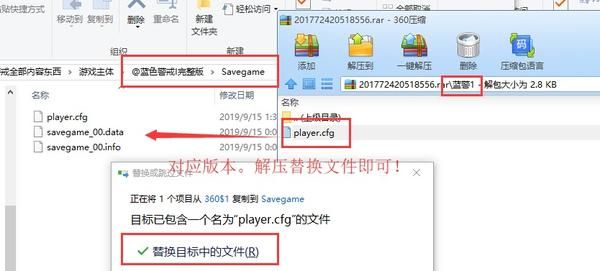
- 安装完成后,在虚拟机的 Windows 系统中启动游戏。
- 优化提示:
- 分配资源: 在虚拟机设置中,可以调整分配给虚拟机的 CPU 核心数和内存大小,游戏本身对资源要求不高,可以适当减少以节省 macOS 资源。
- 全屏模式: 大多数虚拟机支持全屏模式,体验更好。
- 共享剪贴板/文件夹: 设置虚拟机与 macOS 共享剪贴板和文件夹,方便在 macOS 和虚拟机之间传输文件(如存档、截图)。
- 3D 加速: 确保虚拟机设置中启用了 3D 加速(Parallels 和 VMware 通常默认开启),这对游戏流畅运行很重要。
优点: 兼容性极高,几乎能运行所有 Windows 软件,运行稳定。 缺点: 占用 macOS 资源较多(CPU、内存、硬盘空间),设置相对复杂一些,需要购买 Windows 许可证(除非使用试用版或免费版 Windows)。
🧪 方案二:使用兼容层(CrossOver,相对简单)
CrossOver 是基于开源项目 Wine 的商业软件,它允许你在 macOS 上直接安装和运行许多 Windows 应用程序,无需安装完整的 Windows 操作系统,对于一些较老、兼容性较好的游戏(如《蓝色警戒》),这可能是更简单快捷的选择。
-
安装 CrossOver:
- 从 CodeWeavers 官网购买并下载 CrossOver,它有免费试用版(可以试用特定应用)和付费版(支持更多应用和更长时间)。
- 按照指引安装 CrossOver。
-
安装《蓝色警戒》:
- 打开 CrossOver。
- 在应用列表中搜索 "Blue Alert" 或 "Blue Guard"。
- 如果游戏在官方支持的列表中(可能性不大,因为很老),直接点击安装即可。
- 更常见情况: 如果不在支持列表,选择 "安装未列出的 Windows 应用程序"。
- 浏览并选择《蓝色警戒》的安装程序(.exe 文件)。
- CrossOver 会尝试自动配置兼容性,如果成功,会出现在应用列表中。
- 如果自动安装失败: 你可能需要手动配置:
- 在 CrossOver 中创建一个新瓶(Bottle),选择一个 Windows 版本(如 Windows 7 64-bit 或 Windows 10 64-bit)。
- 将游戏安装文件复制到该瓶的虚拟 C 盘(通过 CrossOver 的文件管理器)。
- 在瓶内运行安装程序。
- 运行游戏时,可能需要右键点击游戏可执行文件 -> "显示包内容" -> 在 Contents -> MacOS 目录下找到真正的可执行文件运行,或者直接在瓶内运行。
-
运行和调试:
- 如果安装成功,直接从 CrossOver 的应用列表启动游戏。
- 遇到问题(常见):
- 兼容性错误: CrossOver 会提示错误,尝试不同的 Windows 版本创建瓶。
- 缺少运行库: 游戏可能需要某些 Visual C++ Redistributable 或 DirectX,在 CrossOver 中安装这些库(通常在 "支持库" 选项里)。
- 黑屏/崩溃: 尝试在 CrossOver 设置中调整图形渲染选项(如关闭 MSAA,切换渲染器)。
- 分辨率问题: 游戏可能无法识别 macOS 的显示器分辨率,尝试在游戏设置中调整,或者通过 CrossOver 的图形配置调整。
优点: 无需安装 Windows,节省资源,设置相对简单(如果兼容性好)。 缺点: 兼容性不如虚拟机稳定可靠,尤其是对于非常老的游戏,可能需要大量调试才能运行,甚至完全无法运行,免费版试用时间或支持的应用有限。
📌 方案三:寻找 macOS 原版或移植版(可能性极低)
- 官方移植: 《蓝色警戒》系列从未官方发布过 macOS 版本。
- 社区移植: 极其罕见,几乎不存在,不要抱太大希望。
📌 方案四:使用云游戏服务(不推荐)
- 有一些云游戏平台(如 NVIDIA GeForce NOW, Xbox Cloud Gaming)提供 Windows 游戏流式传输到浏览器,但《蓝色警戒》是如此古老的游戏,几乎不可能出现在这些平台的库中,即使有,延迟和画质问题也会严重影响 RTS 游戏体验。
📌 重要提示和注意事项
- 确认游戏版本: 《蓝色警戒》有多个版本(如 Blue Alert, Blue Guard, 可能还有其他名称),确保你获取的是能在 Windows 下安装运行的标准版本。
- 获取游戏: 你需要拥有游戏安装文件(ISO 或安装程序),请确保你有合法的版权来源(如购买的正版光盘或数字版)。
- Apple Silicon (M1/M2/M3) Mac:
- 虚拟机: Parallels Desktop 和 VMware Fusion 都对 Apple Silicon �

