
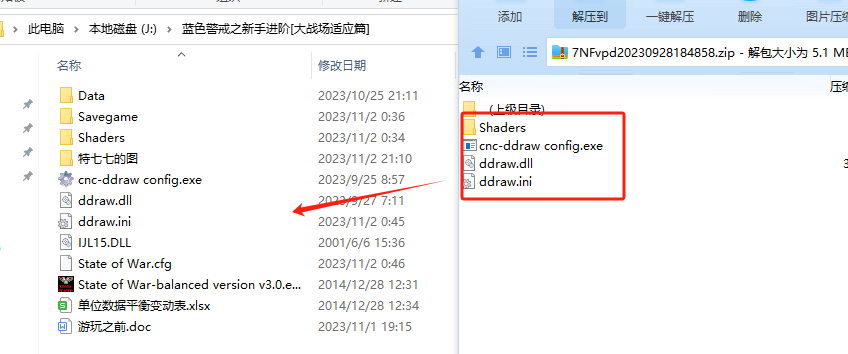
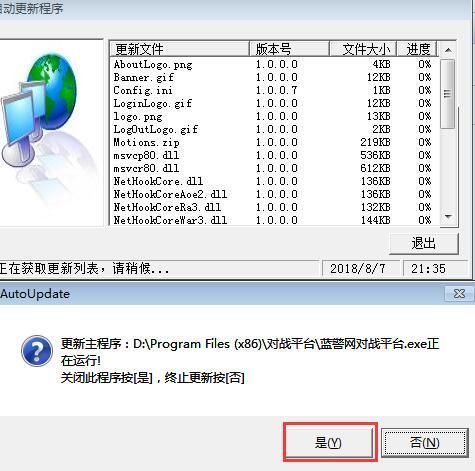
找到蓝色警戒游戏的根目录(即游戏安装的主文件夹)通常需要根据你的安装位置来确定,以下是几种常见情况:
- 对于《蓝色警戒:警戒行动》(Blue Alert: Operation Alert / Blue Alert 2000):
C:\Program Files\警戒行动- 或者更常见于64位系统:
C:\Program Files (x86)\警戒行动
- 对于《蓝色警戒:死亡地带》(Blue Alert: Death Zone / Blue Alert 2002):
C:\Program Files\蓝色警戒之死亡地带- 或者更常见于64位系统:
C:\Program Files (x86)\蓝色警戒之死亡地带
🔍 2. 如何找到你的根目录(手动查找)
如果默认路径不对,或者你不确定安装在哪里,请按以下步骤操作:
- 打开文件资源管理器: 按
Win + E键。 - 进入
C:盘: 在左侧导航栏点击C:。 - 查找
Program Files文件夹:- 如果你的系统是 64位,你会看到两个文件夹:
Program Files和Program Files (x86),游戏通常安装在Program Files (x86)中(因为蓝色警戒是32位游戏)。 - 如果你的系统是 32位,只有一个
Program Files文件夹。
- 如果你的系统是 64位,你会看到两个文件夹:
- 在
Program Files或Program Files (x86)中查找:- 仔细查看里面的文件夹名,寻找类似以下名称的文件夹:
警戒行动警戒行动2000蓝色警戒蓝色警戒2000蓝色警戒之死亡地带Blue AlertDeath Zone
- 这些文件夹很可能就是游戏的根目录,点击进入,里面应该包含
BlueAlert.exe(或类似的主执行文件)、maps、units、data等子文件夹。
- 仔细查看里面的文件夹名,寻找类似以下名称的文件夹:
- 搜索整个 C 盘(如果上面没找到):
- 在文件资源管理器的右上角搜索框中,输入
警戒行动或蓝色警戒,然后按回车,系统会搜索整个 C 盘(包括子文件夹),显示所有匹配的文件夹,通常游戏的主文件夹会在搜索结果的前几个位置。
- 在文件资源管理器的右上角搜索框中,输入
🧩 3. 通过游戏快捷方式查找
- 在桌面或开始菜单找到蓝色警戒的快捷方式图标。
- 右键点击 该图标,选择 “属性”。
- 在弹出的属性窗口中,切换到 “快捷方式” 选项卡。
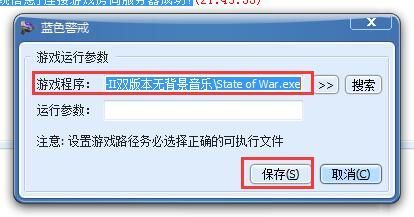
- 查看 “目标” 字段,这个路径指向的就是游戏的主执行文件(如
BlueAlert.exe)。 - 复制这个路径(
C:\Program Files (x86)\警戒行动\BlueAlert.exe)。 - 打开文件资源管理器,导航到该路径所在的文件夹(即去掉最后的
\BlueAlert.exe部分),那个文件夹就是游戏的根目录。C:\Program Files (x86)\警戒行动。
📦 4. 如果通过其他平台安装(如 Steam)
- 如果你通过 Steam 安装了蓝色警戒(通常是一些合集或独立版本),根目录位置在:
C:\Program Files (x86)\Steam\steamapps\common\下查找一个包含游戏名称的文件夹(如Blue Alert或警戒行动)。
- 如果你通过 其他第三方平台 或 光盘安装,路径可能不同,但通常也位于
Program Files或Program Files (x86)下的某个子文件夹中,或者你自定义的安装路径。
📌 总结关键点
- 最可能的位置:
C:\Program Files (x86)\警戒行动(2000版) 或C:\Program Files (x86)\蓝色警戒之死亡地带(2002版)。 - 确认方法:
- 手动在
Program Files (x86)中查找文件夹名。 - 使用文件资源管理器搜索
警戒行动或蓝色警戒。 - 右键点击游戏快捷方式 -> 属性 -> 快捷方式 -> 目标路径,然后导航到该路径的父文件夹。
- 手动在
- 注意: 如果你将游戏安装到了非系统盘(如 D 盘)或自定义了路径,请根据你的实际安装位置查找。
找到包含 BlueAlert.exe (或类似主程序) 以及 maps, units, data 等核心文件夹的那个目录,就是蓝色警戒游戏的根目录。🎮 希望这些步骤能帮你快速定位到游戏文件夹!
转载请说明出处
蓝警之家 » 蓝色警戒游戏根目录具体是哪个文件夹,📍 1. 默认安装位置(最常见)
蓝警之家 » 蓝色警戒游戏根目录具体是哪个文件夹,📍 1. 默认安装位置(最常见)

