
*   通常位于游戏的安装目录下。
*   最常见的启动文件是:
    *   `SuddenStrike.exe` (蓝色警戒1)
    *   `SuddenStrike2.exe` 或 `SS2.exe` (蓝色警戒2:战争狂人)
    *   `SuddenStrike3.exe` 或 `SS3.exe` (蓝色警戒3:内部战线)
* 也可能是其他名称,如 `Game.exe` 等,找到那个运行游戏的主程序。-
右键点击启动文件:
- 在文件资源管理器中,找到上一步的
.exe文件。 - 右键单击 该文件图标。
- 在文件资源管理器中,找到上一步的
-
选择“以管理员身份运行”:
- 在弹出的右键菜单中,找到并点击 “以管理员身份运行” 选项。
- 注意: 这个选项在 Windows 10/11 中可能位于 “显示更多选项” 或 “更多” 子菜单下(点击菜单底部的向下箭头),但通常直接可见。
-
确认 UAC 提示(如果出现):
- 系统会弹出 用户账户控制 (UAC) 提示,询问“是否允许此应用对您的设备进行更改?”。
- 点击“是”,这是必要的步骤,授予程序管理员权限。
-
游戏启动:
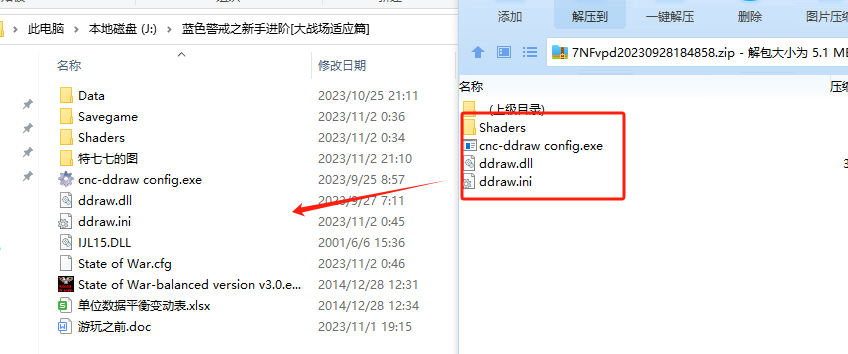
游戏现在应该会以管理员权限启动了。
🛠️ 重要提示和补充说明
-
为什么需要管理员权限?
老游戏(如《蓝色警戒》)设计时,操作系统(如 Windows XP)的权限管理较宽松,它们可能需要修改系统目录、写入注册表特定位置、或访问受保护的文件/区域,在现代 Windows 系统(如 Win10/11)中,这些操作默认需要管理员权限,不启用管理员权限,游戏可能无法启动、存档失败、报错或功能异常。
-
创建快捷方式(推荐):
- 为了每次运行都方便,建议为这个
.exe文件创建一个快捷方式。 - 右键点击
.exe文件 -> 发送到 -> 桌面快捷方式。 - 然后右键点击这个桌面快捷方式 -> 属性 -> 兼容性 选项卡 -> 勾选 “以兼容模式运行这个程序” (可选,有时有帮助) -> 勾选 “以管理员身份运行此程序” -> 应用 -> 确定。
- 这样以后直接双击桌面快捷方式就会自动以管理员权限运行。
- 为了每次运行都方便,建议为这个
-
兼容性设置(如果管理员权限还不够):
- 如果右键管理员运行后仍有问题(如闪退、画面异常),可以尝试设置兼容性模式:
- 右键点击
.exe文件或其快捷方式 -> 属性 -> 兼容性 选项卡。 - 勾选 “以兼容模式运行这个程序”,从下拉菜单中选择一个较旧的 Windows 版本(如 Windows XP (Service Pack 3) 或 Windows Vista (Service Pack 2))。
- 可以尝试勾选 “以 256 色运行”、“以 640x480 屏幕分辨率运行” 或 “禁用视觉主题” 等选项(根据具体问题尝试)。
- 点击 应用 -> 确定。
- 右键点击
- 如果右键管理员运行后仍有问题(如闪退、画面异常),可以尝试设置兼容性模式:
-
安装路径:
- 确保游戏安装在非系统盘(如 D:、E: 盘)且路径中不包含中文或特殊符号(如
C:\Program Files\Blue Alert是安全的,C:\游戏\蓝色警戒可能会导致问题),管理员权限有时也无法完全绕过路径问题。
- 确保游戏安装在非系统盘(如 D:、E: 盘)且路径中不包含中文或特殊符号(如
-
杀毒软件/防火墙:
确保杀毒软件或防火墙没有误拦截游戏启动,尝试暂时禁用它们测试。

-
虚拟机(终极方案):
如果以上方法都无效,且你非常想玩原版游戏,可以考虑在虚拟机(如 VirtualBox, VMware)中安装一个较旧的 Windows 系统(如 Windows XP 或 Windows 7),并在其中运行游戏,这能最大程度保证兼容性。
核心操作就是:找到游戏主 .exe 文件 -> 右键点击 -> 选择“以管理员身份运行” -> 确认 UAC 提示。
强烈建议同时创建一个桌面快捷方式,并在其属性中勾选“以管理员身份运行此程序”,这样以后运行就非常方便了。 如果管理员权限运行后仍有问题,再尝试调整兼容性设置。
希望这些步骤能帮助你顺利运行《蓝色警戒》!🎮
转载请说明出处
蓝警之家 » 蓝色警戒右键点击管理员身份运行,1. 找到游戏启动文件
蓝警之家 » 蓝色警戒右键点击管理员身份运行,1. 找到游戏启动文件

