
*   你需要拥有《蓝色警戒》的合法光盘镜像文件(通常是 `.iso`, `.mdf`, `.mds`, `.bin`, `.cue`, `.img` 等格式),这通常是你从自己购买的实体光盘制作而来,或者从官方渠道购买的数字版下载的安装文件。
* **重要:** 请确保你拥有游戏副本的合法权利,挂载镜像用于安装或运行你已购买的游戏是合法的。-
安装 DAEMON Tools:
- 如果你还没有安装 DAEMON Tools,请先下载并安装它。
- 推荐使用 DAEMON Tools Lite 免费版,它完全满足挂载镜像的需求,你可以从 DAEMON Tools 官网下载:
https://www.daemon-tools.cc/ - 安装过程中,注意取消勾选安装捆绑的第三方软件(如果有的话),只安装核心的虚拟光驱功能即可。
-
启动 DAEMON Tools Lite:
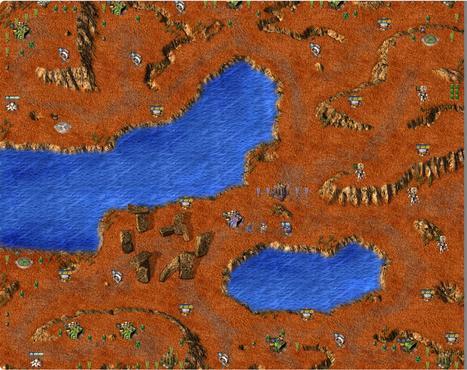
安装完成后,启动 DAEMON Tools Lite,主界面通常显示一个虚拟光驱图标(看起来像一个光盘驱动器)。
-
挂载镜像文件:
- 方法一(最常用):
- 在 DAEMON Tools Lite 主界面,点击顶部的 "添加镜像" 按钮(通常是一个文件夹图标或"Mount"按钮)。
- 在弹出的文件浏览器中,导航到你存放《蓝色警戒》镜像文件的文件夹。
- 选择 你的镜像文件(
Blue警戒.iso,Blue警戒.mdf等)。 - 点击 "打开"。
- 直接右键点击你的镜像文件(在 Windows 资源管理器中)。
- 在右键菜单中,选择 "用 DAEMON Tools Lite 挂载" 或类似的选项。
- 方法三(拖放):
- 直接将镜像文件拖拽到 DAEMON Tools Lite 主界面顶部的虚拟光驱图标上。
- 结果: 镜像文件会被成功挂载到 DAEMON Tools 创建的虚拟光驱中,你会看到 DAEMON Tools 界面中该虚拟光驱的图标变成了你挂载的镜像图标,并且系统资源管理器中也会出现一个新的 虚拟光驱盘符(通常是
D:或E:,取决于你的物理光驱盘符)。
- 方法一(最常用):
-
安装游戏(如果需要):
- 打开 Windows 资源管理器,找到你刚刚创建的 虚拟光驱盘符。
- 双击打开它,里面应该包含游戏的安装文件(通常是
setup.exe或install.exe)。 - 双击运行安装程序,按照屏幕提示完成《蓝色警戒》的安装过程,安装路径可以保持默认或选择你喜欢的位置。
-
运行游戏:
- 从安装目录运行:
- 游戏安装完成后,通常会在桌面或开始菜单创建快捷方式,你也可以进入安装目录(
C:\Program Files (x86)\Blue警戒\或类似路径)。 - 找到游戏的主执行文件(通常是
Blue警戒.exe,War.exe,Game.exe等)。 - 重要提示: 对于一些较老的经典游戏(如《蓝色警戒》),可能需要以管理员身份运行才能正常工作,右键点击游戏主执行文件,选择 "以管理员身份运行"。
- 游戏安装完成后,通常会在桌面或开始菜单创建快捷方式,你也可以进入安装目录(
- 从挂载的镜像运行(如果游戏设计为直接从光盘运行):
- 保持镜像挂载状态。
- 打开虚拟光驱盘符,里面可能有一个直接运行游戏的
launch.exe或类似文件。 - 同样,建议右键以管理员身份运行这个文件。
- 从安装目录运行:
重要注意事项和故障排除:
- 镜像文件完整性: 确保你下载或制作的镜像文件是完整且未损坏的,损坏的镜像会导致挂载失败或游戏运行错误,你可以尝试用 DAEMON Tools 自带的校验功能(如果有)或使用校验文件(如
.mds文件)。 - 镜像格式: DAEMON Tools 支持多种常见格式(
.iso,.mdf/.mds,.bin/.cue,.img等),如果你的镜像是.bin和.cue配对的,通常需要同时选中.cue文件进行挂载。 - 虚拟光驱盘符冲突: 如果你的物理光驱盘符是
D:,虚拟光驱可能自动分配E:,确保你在安装或运行时选择的是虚拟光驱的盘符,而不是物理光驱。 - 管理员权限: 如前所述,很多老游戏(包括《蓝色警戒》)在较新的 Windows 系统(如 Win10/11)上运行时,必须以管理员身份运行才能避免权限问题导致无法写入配置文件或存档,这是最常见的问题之一。
- 杀毒软件/防火墙: 有时杀毒软件可能会误判虚拟光驱或游戏文件为威胁,如果遇到问题,暂时禁用杀毒软件/防火墙再试(操作完成后记得重新启用)。
- 游戏保护机制: 《蓝色警戒》可能使用了光盘保护技术(如 SecuROM, SafeDisc 等),DAEMON Tools Lite 通常能处理这些常见保护,但某些较新或特殊的保护可能需要更高级的版本(如 DAEMON Tools Ultra)或额外设置(如启用 RMPS 功能),如果挂载后游戏提示"请插入光盘",可能需要检查 DT 是否正确模拟了保护,尝试在 DT 的虚拟光驱设置中启用"RMPS"(如果可用)。
- 虚拟光驱数量: DAEMON Tools Lite 通常只允许创建 1 个虚拟光驱,如果你需要更多,可能需要升级到付费版本。
- 卸载镜像: 当你不再需要挂载该镜像时,在 DAEMON Tools Lite 主界面中,右键点击已挂载的镜像,选择 "卸载" 或 "弹出",或者直接点击虚拟光驱图标旁边的弹出按钮,这会释放虚拟光驱。
总结流程:
合法镜像文件 -> 安装 DAEMON Tools Lite -> 启动 DT -> 挂载镜像(添加/右键/拖拽)-> 打开虚拟光驱盘符 -> 运行安装程序安装游戏 -> 安装后找到游戏主程序 -> 右键以管理员身份运行游戏
遵循这些步骤,你应该能顺利使用 DAEMON Tools 挂载《蓝色警戒》的镜像来安装和运行游戏,祝你游戏愉快!
转载请说明出处
蓝警之家 » 蓝色警戒DAEMONTools挂载镜像,1. 确保你有合法的游戏镜像文件
蓝警之家 » 蓝色警戒DAEMONTools挂载镜像,1. 确保你有合法的游戏镜像文件

