
蓝色警戒桌面图标突然消失确实让人头疼,别担心,这通常是可以解决的,我们来一步步排查可能的原因并尝试恢复:
-
快捷方式被删除或移动:
- 检查回收站: 双击桌面上的“回收站”图标,看看里面是否有名为“蓝色警戒”或类似名称的快捷方式文件(通常是一个带小箭头的图标),如果有,右键点击它,选择“还原”。
- 检查桌面路径: 有时图标文件本身可能被移动到了桌面文件夹的其他位置,或者被误删,打开文件资源管理器,在地址栏输入
%USERPROFILE%\Desktop然后按回车,看看桌面文件夹里是否有“蓝色警戒”的快捷方式文件(.lnk文件),如果有,右键点击它,选择“发送到” -> “桌面快捷方式”。
-
桌面图标被隐藏:
- 检查视图设置: 在桌面的空白处右键点击,选择“查看”。
- 确保“显示桌面图标”选项是勾选状态。
- 确保“自动排列图标”和“将图标与网格对齐”是取消勾选状态(有时排列异常会导致图标“消失”在角落或重叠)。
- 尝试切换不同的图标大小(大图标、中等图标、小图标),看看是否能重新显示。
-
Windows Explorer(资源管理器)故障:
- 重启资源管理器:
- 按下
Ctrl + Shift + Esc打开任务管理器。 - 在“进程”选项卡中,找到“Windows 资源管理器”或“explorer.exe”。
- 右键点击它,选择“结束任务”。
- 任务栏会消失,稍等几秒钟,在任务管理器的“文件”菜单下选择“运行新任务”。
- 输入
explorer.exe然后按回车,桌面和图标应该会重新出现,这是解决临时性图标丢失问题的常用方法。
- 按下
- 重启资源管理器:
🔍 二、 检查游戏安装和快捷方式本身
-
游戏是否被卸载或移动?
- 尝试在开始菜单的“应用”列表中搜索“蓝色警戒”,看能否找到游戏本身,如果找不到,说明游戏可能已被卸载。
- 如果游戏还在,但快捷方式丢失,你需要重新创建一个桌面快捷方式。
-
手动创建桌面快捷方式:
- 打开文件资源管理器,找到蓝色警戒游戏的主执行文件(通常是
.exe文件),通常在游戏安装目录下,C:\Program Files (x86)\Blue Alert\或D:\Games\Blue Alert\,文件名可能是BlueAlert.exe,Game.exe等。 - 右键点击这个
.exe文件。 - 选择“发送到” -> “桌面快捷方式”。
- 这样就会在桌面上创建一个新的快捷方式图标,如果图标显示不正确(显示为默认的白色图标),右键点击新创建的快捷方式,选择“属性” -> “更改图标”,然后浏览到游戏安装目录,通常会有一个专门的图标文件(如
icon.ico),选择它即可。
- 打开文件资源管理器,找到蓝色警戒游戏的主执行文件(通常是
-
快捷方式文件损坏:
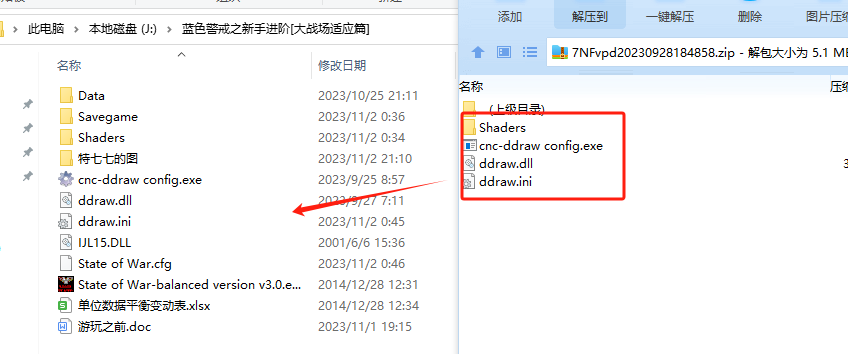
如果之前有快捷方式但无法显示或点击无效,可能是快捷方式文件本身损坏了,直接按照步骤5重新创建一个即可。
🛡 三、 检查系统设置和权限
-
用户账户控制或权限问题:
- 确保你使用的是具有管理员权限的账户登录。
- 尝试右键点击桌面空白处,选择“个性化” -> “主题” -> “桌面图标设置”,确保“蓝色警戒”相关的复选框是勾选的(如果它出现在列表里的话),游戏快捷方式通常不会出现在这个列表里,这个设置主要用于系统图标(此电脑、回收站等)。
-
第三方软件干扰:

- 桌面整理软件: 如果你安装了任何桌面整理、美化或图标管理软件(如 Fences, RocketDock, Stardock ObjectDock 等),检查它们的设置,看看是否误将蓝色警戒的图标隐藏或移除了。
- 安全软件/杀毒软件: 某些安全软件可能会误判快捷方式为威胁并将其隔离或删除,检查你的杀毒软件(如 Windows Defender、360、火绒、卡巴斯基等)的隔离区或历史记录,看看是否有被隔离的快捷方式文件,如果有,尝试恢复它,也可以尝试暂时禁用安全软件(注意风险),看看图标是否会重新出现。
🧪 四、 更深入的排查
-
系统文件损坏:
- 以管理员身份打开命令提示符或 PowerShell。
- 输入命令:
sfc /scannow并按回车,等待扫描完成,它会自动修复检测到的系统文件问题。 - 扫描完成后,重启电脑。
-
病毒或恶意软件:
运行一次全面的系统病毒扫描(使用 Windows Defender 或你安装的其他可靠杀毒软件)。
🔄 五、 最后的手段
- 重新安装游戏:
如果以上所有方法都无效,并且游戏本身也无法正常运行(比如在开始菜单也找不到),最彻底的解决方案是卸载当前可能损坏的游戏,然后从官方渠道或你当初安装的来源重新下载并安装游戏,安装程序通常会自动创建桌面快捷方式。
📌 总结步骤建议(按优先级)
- 检查回收站和桌面文件夹(
%USERPROFILE%\Desktop)是否有快捷方式文件。 - 重启 Windows Explorer(任务管理器结束
explorer.exe再重启)。 - 检查桌面视图设置(确保“显示桌面图标”勾选,取消自动排列和对齐)。
- 手动创建新的桌面快捷方式(右键点击游戏
.exe文件 -> “发送到” -> “桌面快捷方式”)。 - 检查第三方软件(桌面整理、安全软件)的设置和历史记录。
- 运行
sfc /scannow修复系统文件。 - 全面病毒扫描。
- 重新安装游戏。
按照这些步骤一步步操作,应该能帮你找回蓝色警戒的桌面图标,希望这些方法能帮你解决问题!如果遇到困难,可以随时告诉我具体哪一步卡住了,我会继续帮你分析。🎮
转载请说明出处
蓝警之家 » 蓝色警戒桌面游戏图标突然不见了,🧩 一、 检查最常见的原因
蓝警之家 » 蓝色警戒桌面游戏图标突然不见了,🧩 一、 检查最常见的原因

