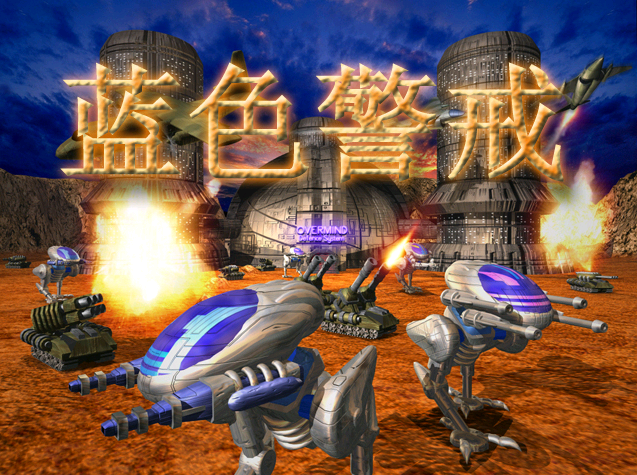
蓝色警戒(Blue Alert)作为一款经典的老即时战略游戏,在同屏单位数量达到极限时,显卡温度飙升是非常常见且正常的现象,这背后涉及游戏引擎、硬件负载和散热原理的相互作用,以下是详细分析和解决方案:
-
高GPU负载:
- 单位渲染:每个单位(士兵、坦克、建筑)都需要显卡进行3D模型渲染、贴图加载、动画计算,同屏单位越多,显卡需要处理的顶点、纹理、动画帧数呈指数级增长。
- 特效压力:爆炸、子弹轨迹、烟雾等特效需要实时计算粒子效果,消耗大量显存和计算资源。
- 视野渲染:游戏需渲染整个屏幕视野(即使单位在边缘),大量单位同时出现时,渲染的像素和对象数量激增。
-
游戏引擎优化不足:

- 老游戏(如蓝色警戒)的引擎通常针对老硬件设计,缺乏现代GPU的优化技术(如实例化渲染、异步计算),导致单位多时渲染效率低下。
- 多核CPU支持不佳,导致GPU承担更多计算压力。
-
显卡满载功耗高:
显卡在100%负载下功耗接近最大值(如RTX 3060满载约170W),电能转化为热能,温度必然上升。
显卡温度多算“过高”?
- 正常范围:游戏满载时,显卡温度在 75°C - 85°C 之间属于正常,现代显卡有保护机制(如降频、关机)防止硬件损坏。
- 需警惕的温度:
- 持续 > 85°C:可能触发降频,导致游戏卡顿。
- > 90°C:长期运行会加速硬件老化,缩短寿命。
- > 95°C:存在硬件损坏风险,需立即干预。
如何解决温度过高问题?
优化游戏设置(立竿见影)
- 降低特效:
- 关闭动态阴影、水体反射、粒子特效(爆炸烟雾)。
- 降低单位贴图质量(如“低”或“中”)。
- 调整分辨率:
降低游戏分辨率(如从1080p降至900p),显著减少像素渲染量。
- 关闭垂直同步:避免GPU等待显示器刷新,减少不必要的负载波动。
- 限制帧数:在显卡控制面板或游戏内设置帧数上限(如60FPS),避免GPU空转。
改善散热硬件
- 清理灰尘:定期拆开显卡散热器,清理风扇和散热鳍片的灰尘(建议每年1-2次)。
- 更换硅脂:若显卡使用超过2年,可更换导热硅脂(推荐信越7921或利民TF7)。
- 增强机箱风道:
- 确保机箱前进风、后出风通畅。
- 添加机箱风扇(前置进风、后/上置出风)。
- 避免显卡上方堆积线缆或杂物。
软件监控与调整
- 使用监控工具:
- HWiNFO:实时显示GPU温度、功耗、频率。
- MSI Afterburner:可设置温度报警,并调整风扇曲线(手动提高风扇转速)。
- 调整风扇曲线:
- 在Afterburner中自定义风扇曲线,
- 60°C以下:30%转速
- 60°C-75°C:50%转速
- 75°C以上:80%-100%转速
- (注意:风扇噪音会增加,但能有效降温)
- 在Afterburner中自定义风扇曲线,
硬件升级(长期方案)
- 升级显卡散热:高端显卡可更换水冷或暴力风冷散热器(如猫头鹰NF-F12)。
- 更换显卡:若显卡老旧且散热设计差,升级至新一代显卡(如RTX 4060)能显著提升能效比,降低温度。
- 改善电源:劣质电源供电不稳可能导致显卡异常发热,选择80 Plus金牌以上电源。
应急处理方案
若游戏时温度已超过90°C:
- 立即暂停游戏,让显卡休息降温。
- 打开机箱侧盖,用风扇直吹显卡辅助散热。
- 降低游戏画质至最低,再尝试继续游戏。
重要提醒
- 保护机制优先:现代显卡在温度过高时会自动降频(Thermal Throttling),此时游戏卡顿是正常保护行为,无需惊慌。
- 定期维护:散热问题往往源于灰尘积累和硅脂老化,建议每半年检查一次硬件。
- 硬件寿命:显卡在85°C以下运行可维持3-5年寿命,长期超高温会大幅缩短使用时间。
蓝色警戒同屏单位多导致显卡高温,核心原因是老游戏优化不足 + 显卡满载高功耗,通过降低游戏设置 → 清理散热 → 调整风扇曲线三步法,可将温度控制在安全范围(<85°C),若问题持续,需考虑硬件升级或更换散热方案,保持硬件良好散热,不仅能解决游戏问题,更能延长显卡整体寿命。