

- 启动游戏: 运行《Sudden Strike》游戏。
- 进入设置: 在主菜单或游戏内菜单中找到"设置"或"Options"选项。
- 查找显示选项: 在设置菜单里,寻找与"显示"、"视频"、"图形"或"Display"、"Video"、"Graphics"相关的子菜单。
- 寻找窗口化选项: 仔细查看这些选项,寻找以下关键词:
- 窗口模式: "Window Mode"
- 无边框窗口: "Borderless Window" 或 "Borderless Fullscreen" (更常见,效果类似无边框窗口)
- 全屏切换: "Fullscreen Toggle" (有时按
Alt + Enter键可以切换全屏/窗口,但老游戏不一定支持) - 分辨率设置: 有些游戏在设置分辨率时,选择低于显示器分辨率的分辨率,会自动以窗口模式运行(但通常会有边框)。
- 应用并测试: 如果找到相关选项,勾选或更改它,然后应用设置并退出游戏再进入,或者直接在游戏中测试是否生效。
优点: 最安全,不会引入第三方工具,兼容性好。 缺点: 很多老版本《Sudden Strike》可能没有这个选项。
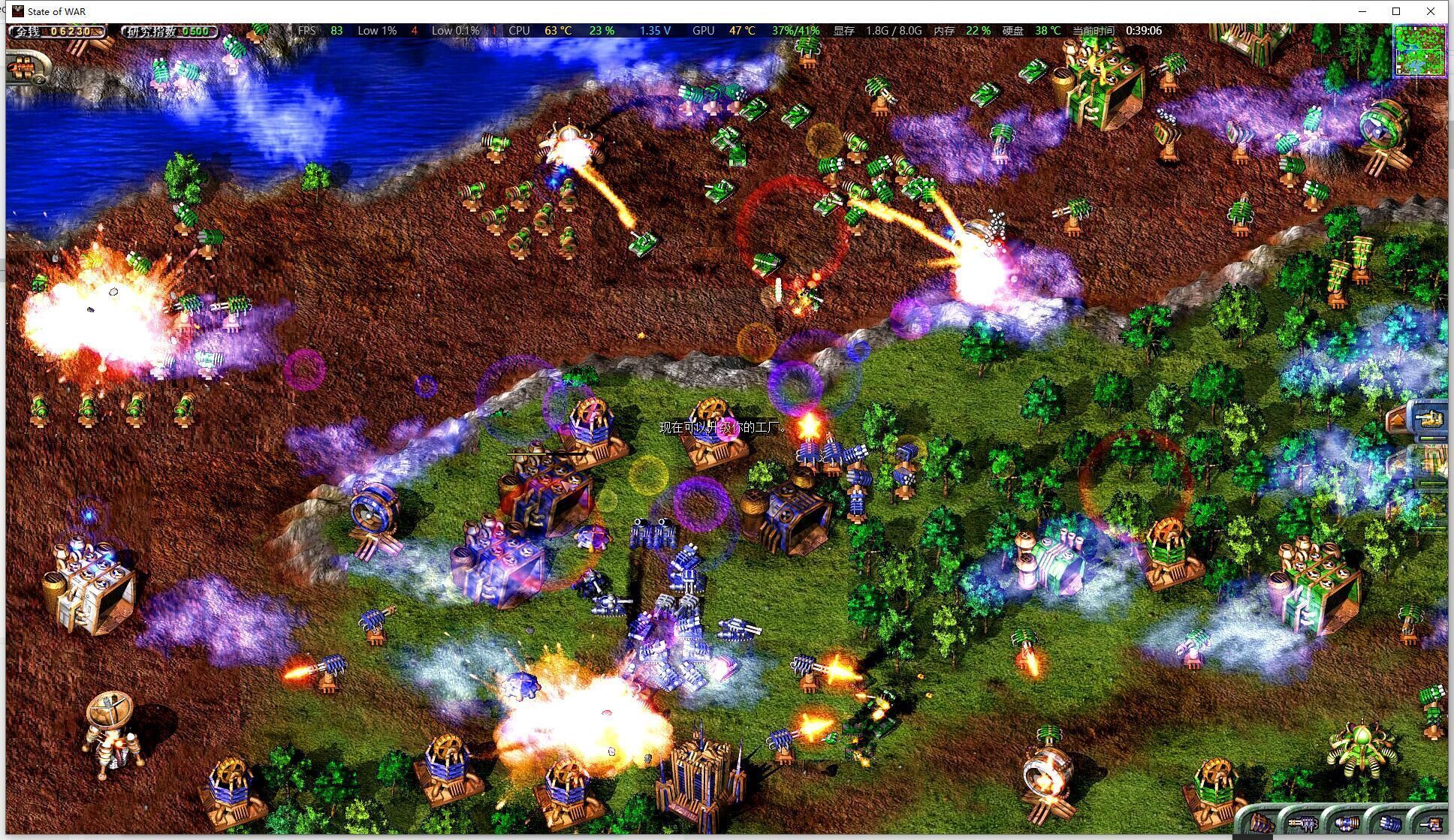
📌 方法二:使用第三方窗口化工具(常用方法)
如果游戏没有内置窗口化选项,或者内置选项无效,可以使用专门的第三方工具强制游戏窗口化运行。最常用且效果较好的是 DxWnd。
🛠️ 使用 DxWnd 的步骤
- 下载 DxWnd:
- 访问 DxWnd 的官方网站或可靠的下载源(如 Softpedia)。注意: 下载时务必注意安全,避免捆绑软件。
- 下载最新稳定版本(通常是
.zip压缩包)。
- 安装 DxWnd:
- 解压下载的
.zip文件到你喜欢的位置(C:\Program Files\DxWnd或D:\Games\DxWnd)。不需要复杂的安装程序,解压即用。
- 解压下载的
- 配置 DxWnd:
- 运行解压文件夹中的
DxWnd.exe。 - 在 DxWnd 主界面,点击
Add按钮。 - 在弹出的对话框中,点击
Browse...,然后浏览并选择你的游戏主执行文件(SuddenStrike4.exe或SuddenStrike.exe),点击Open。 - 关键设置: 在 DxWnd 主界面,选中你刚刚添加的游戏条目,然后点击
Setup按钮。- 显示模式: 在 "Display mode" 选项卡下:
- 选择 "Windowed": 这是标准的窗口模式,有标题栏和边框。
- 选择 "Windowed (borderless)": 这是无边框窗口模式,效果接近全屏但可以多任务切换,强烈推荐尝试这个选项。
- 选择 "Desktop": 类似于 "Windowed",但行为可能略有不同。
- 分辨率: 在 "Display mode" 选项卡下,你可以设置窗口的分辨率。建议设置为你的显示器分辨率(1920x1080),这样游戏会填满整个窗口(无边框模式下效果最佳),如果游戏分辨率不支持你的显示器分辨率,选择游戏支持的最高分辨率。
- 其他设置: 根据需要调整其他选项(如禁用鼠标锁定、调整缩放等),但通常只需设置好显示模式和分辨率即可。
- 显示模式: 在 "Display mode" 选项卡下:
- 点击
OK保存设置。
- 运行解压文件夹中的
- 运行游戏:
- 现在不要直接运行游戏! 关闭 DxWnd 窗口(或最小化到托盘)。
- 通过 DxWnd 启动游戏: 最可靠的方式是:
- 在 DxWnd 主界面,选中你配置好的游戏条目。
- 点击
Run按钮。 - 或者,在 DxWnd 的配置文件(
.ini文件)中设置Run命令指向你的游戏路径(这需要更高级的编辑,通常直接点击Run按钮即可)。
- 游戏应该会以你设置的模式(窗口或无边框窗口)启动。
🧩 其他第三方工具选项
- Borderless Gaming: 一个更轻量级、专注于无边框窗口的工具,安装后,它会自动检测全屏游戏,在系统托盘提供右键菜单,勾选游戏名称即可强制无边框窗口运行,非常方便,但兼容性可能不如 DxWnd 广泛。
- Flawless Widescreen: 主要功能是修复宽屏问题,但也包含一些窗口化选项,可以在其设置中尝试开启窗口化。
- 显卡控制面板: 极少数情况下,NVIDIA 控制面板或 AMD Radeon Software 的"全局设置"->"3D 应用程序设置"中,可能找到类似"全屏优化"或"全屏/窗口模式"的选项,可以尝试调整,但效果通常不理想。
优点: 功能强大,兼容性好(尤其 DxWnd),能解决很多老游戏窗口化问题。 缺点: 需要额外安装软件,配置稍复杂,极少数情况可能与游戏或系统有冲突(导致崩溃、卡顿、输入延迟等)。
📌 方法三:修改游戏配置文件(风险较高,需谨慎)
警告: 此方法有风险,可能导致游戏崩溃、无法运行或数据损坏。操作前务必备份原始配置文件! 仅适用于有一定技术基础的用户。
- 找到配置文件:
- 《Sudden Strike》系列通常将配置文件存储在游戏安装目录下的
config或Profiles文件夹里,文件名可能是SuddenStrike.ini,SS4.ini,user.ini或类似名称。 - 也可能在
Documents或My Documents下的游戏专属文件夹里(如My Games\Sudden Strike 4\)。
- 《Sudden Strike》系列通常将配置文件存储在游戏安装目录下的
- 用文本编辑器打开: 使用记事本、Notepad++ 等文本编辑器打开该配置文件。
- 查找并修改相关键值:
- 寻找类似
Fullscreen = 1或bFullscreen = True的行。 - 将其值改为
0或False。 - 寻找类似
Resolution或ScreenResolution的设置,确保其值符合你的显示器分辨率(如1920x1080)。 - 寻找类似
Windowed或bWindowed的设置,确保其值为1或True(如果存在)。 - 注意: 不同
- 寻找类似

转载请说明出处
蓝警之家 » 蓝色警戒窗口化运行教程,📌 方法一,检查游戏内置设置(最推荐,最安全)
蓝警之家 » 蓝色警戒窗口化运行教程,📌 方法一,检查游戏内置设置(最推荐,最安全)

