
这是最直接、最安全的方法,游戏通常会将图形设置保存在一个 .ini 文件中。
-
找到游戏安装目录:
- 默认安装路径通常是:
C:\Program Files (x86)\蓝色警戒或C:\Program Files\蓝色警戒或C:\Games\蓝色警戒等,你需要找到你实际安装游戏的文件夹。 - 进入安装目录后,找到
game子文件夹(有时也可能是data或其他名称,但game最常见)。
- 默认安装路径通常是:
-
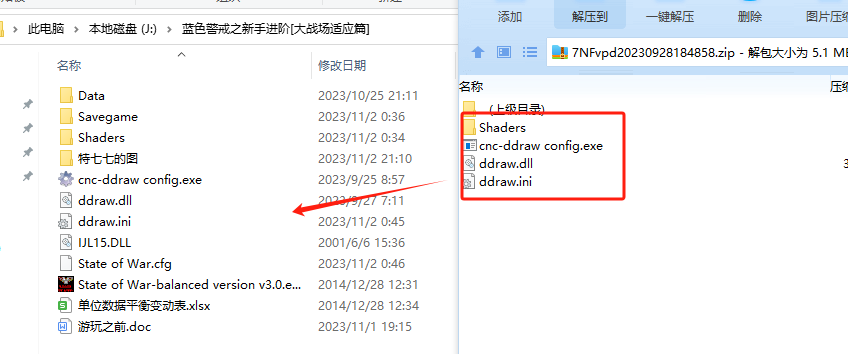
定位配置文件:
- 在
game文件夹中,寻找一个名为warzone2100.ini或bluealert.ini或settings.ini的文件(具体名称可能因游戏版本或语言而异),中文版常见的是warzone2100.ini或bluealert.ini。 - 重要提示: 如果找不到这个文件,或者文件内容不包含分辨率设置,可能需要先运行游戏一次,然后退出,游戏可能会在退出时生成或更新这个配置文件。
- 在
-
编辑配置文件:
- 备份原文件: 在修改之前,务必复制一份这个
.ini文件到其他位置(比如桌面),以防修改错误导致游戏无法启动。 - 用记事本打开: 右键点击该
.ini文件,选择“打开方式” -> “记事本”。 - 查找分辨率设置: 在文件中寻找类似
[video]或[graphics]的部分,在这个部分下,寻找以下两行:screen_width = 800 screen_height = 600
screen_width是屏幕宽度(像素)。screen_height是屏幕高度(像素)。
- 修改数值: 将
800和600修改为你想要的分辨率数值。常见的分辨率有:- 800x600
- 1024x768
- 1280x720 (720p)
- 1366x768
- 1920x1080 (1080p) - 注意:老游戏在高分辨率下可能UI显示不全或模糊,不一定完美支持。
- 保存文件:
- 点击记事本菜单栏的“文件” -> “保存”。
- 关键点: 保存时,确保“保存类型”是“所有文件”,并且文件名保持原样(如
warzone2100.ini),不要自动添加.txt后缀。 - 如果系统提示文件已存在,选择“替换”。
- 备份原文件: 在修改之前,务必复制一份这个
-
启动游戏测试:
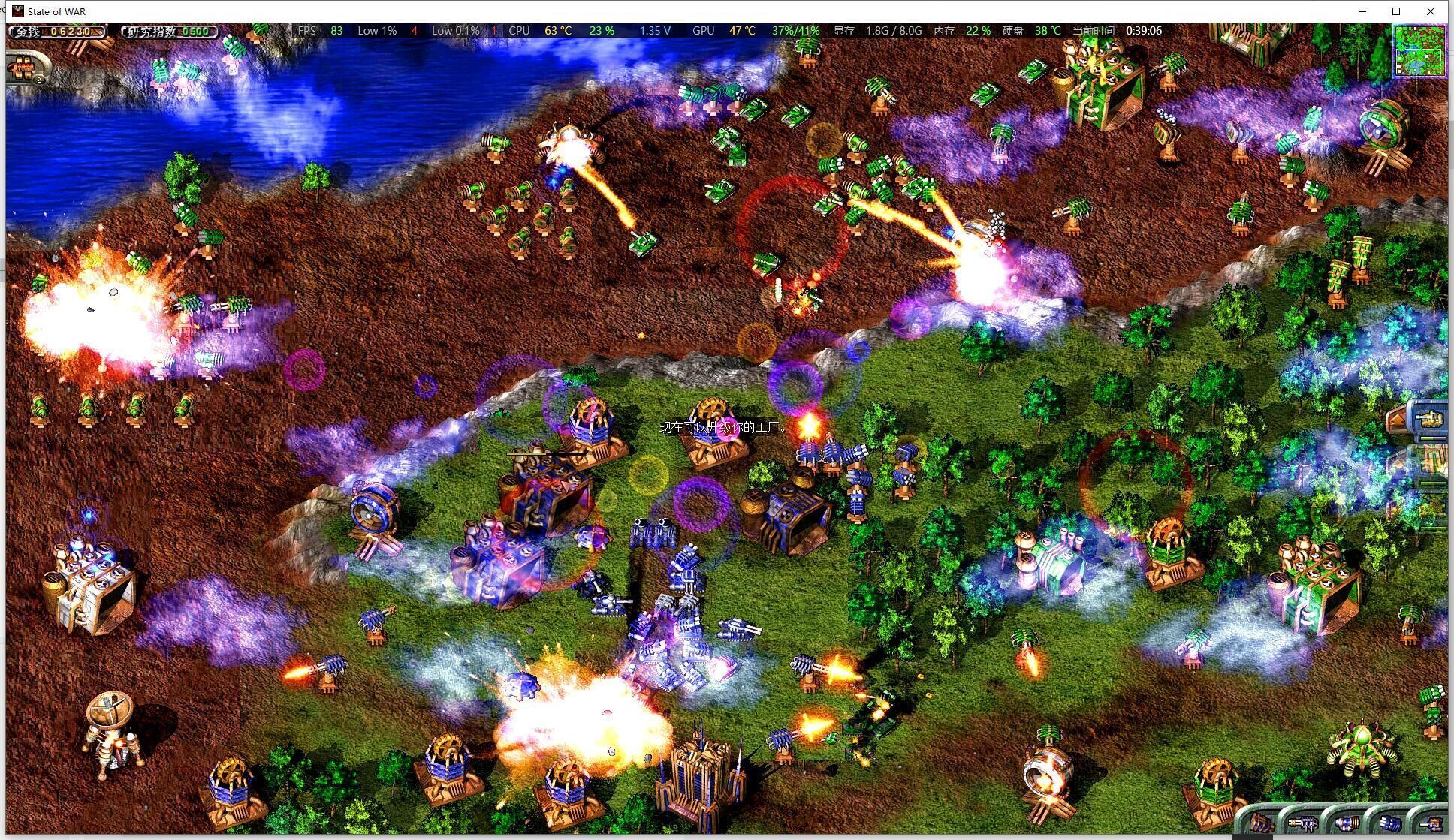
保存后,启动游戏,分辨率应该已经改变。
📍 方法二:修改注册表(备选方法,有风险)
如果方法一无效或找不到配置文件,可以尝试修改注册表。操作注册表有风险,请务必先备份注册表!
-
备份注册表:
- 按
Win + R键,输入regedit,回车打开注册表编辑器。 - 在注册表编辑器顶部菜单,点击“文件” -> “导出”。
- 选择“导出范围”为“全部”,选择一个安全的位置(如桌面),保存为
.reg文件(bluealert_backup.reg),这样如果出问题可以双击恢复。
- 按
-
定位游戏注册表项:
- 在注册表编辑器中,展开以下路径(可能需要根据你的游戏版本调整):
HKEY_LOCAL_MACHINE\Software\Pandemic Studios\Warzone 2100或者HKEY_LOCAL_MACHINE\Software\蓝点科技\蓝色警戒(中文版路径可能不同) - 注意:
HKEY_LOCAL_MACHINE下的修改需要管理员权限,如果找不到,也可以尝试在HKEY_CURRENT_USER\Software\下查找类似的项。
- 在注册表编辑器中,展开以下路径(可能需要根据你的游戏版本调整):
-
修改分辨率值:
- 在右侧窗口中,寻找名为
ScreenWidth和ScreenHeight的REG_DWORD值。 - 双击
ScreenWidth,修改“数值数据”为你想要的宽度(如1920),确定。 - 双击
ScreenHeight,修改“数值数据”为你想要的高度(如1080),确定。 - 注意: 如果没有这两个值,可能需要手动创建(右键点击空白处 -> “新建” -> “DWORD(32位)值”),并命名为
ScreenWidth和ScreenHeight,然后设置数值。
- 在右侧窗口中,寻找名为
-
启动游戏测试:
关闭注册表编辑器,启动游戏测试。
📍 重要提示和注意事项
- 确认游戏版本: 以上方法主要适用于《蓝色警戒:战争狂人》及其早期版本,不同版本(如《蓝色警戒2》、《蓝色警戒3》)或MOD版本,配置文件或注册表位置可能不同,请根据你实际安装的游戏版本查找。
- 分辨率兼容性: 老游戏对高分辨率的支持有限,设置过高(如1920x1080)可能导致游戏内UI元素(如按钮、菜单)显示不全、文字过小或模糊,建议从较低的分辨率(如1024x768)开始尝试,逐步提高。
- 文件权限: 修改
.ini文件时,如果文件是只读的,需要取消只读属性(右键文件 -> 属性 -> 取消“只读”勾选),修改注册表需要管理员权限。 - 第三方工具: 网上可能有专门修改老游戏分辨率的第三方工具(如 DxWnd, Widescrren Fixer 等),使用这类工具有一定风险,请务必从可靠来源下载,并注意安全性,它们通常通过“包装”游戏或模拟特定分辨率来实现。
- 显卡驱动: 确保你的显卡驱动是最新或稳定的版本,有时过旧的驱动也可能导致老游戏显示异常。
- 启动参数: 极少数情况下,可以通过创建游戏的快捷方式,在“目标”栏路径末尾添加分辨率参数(如 `-width
转载请说明出处
蓝警之家 » 蓝色警戒怎么改分辨率,📍 方法一,修改游戏配置文件(最常用且推荐)
蓝警之家 » 蓝色警戒怎么改分辨率,📍 方法一,修改游戏配置文件(最常用且推荐)

