
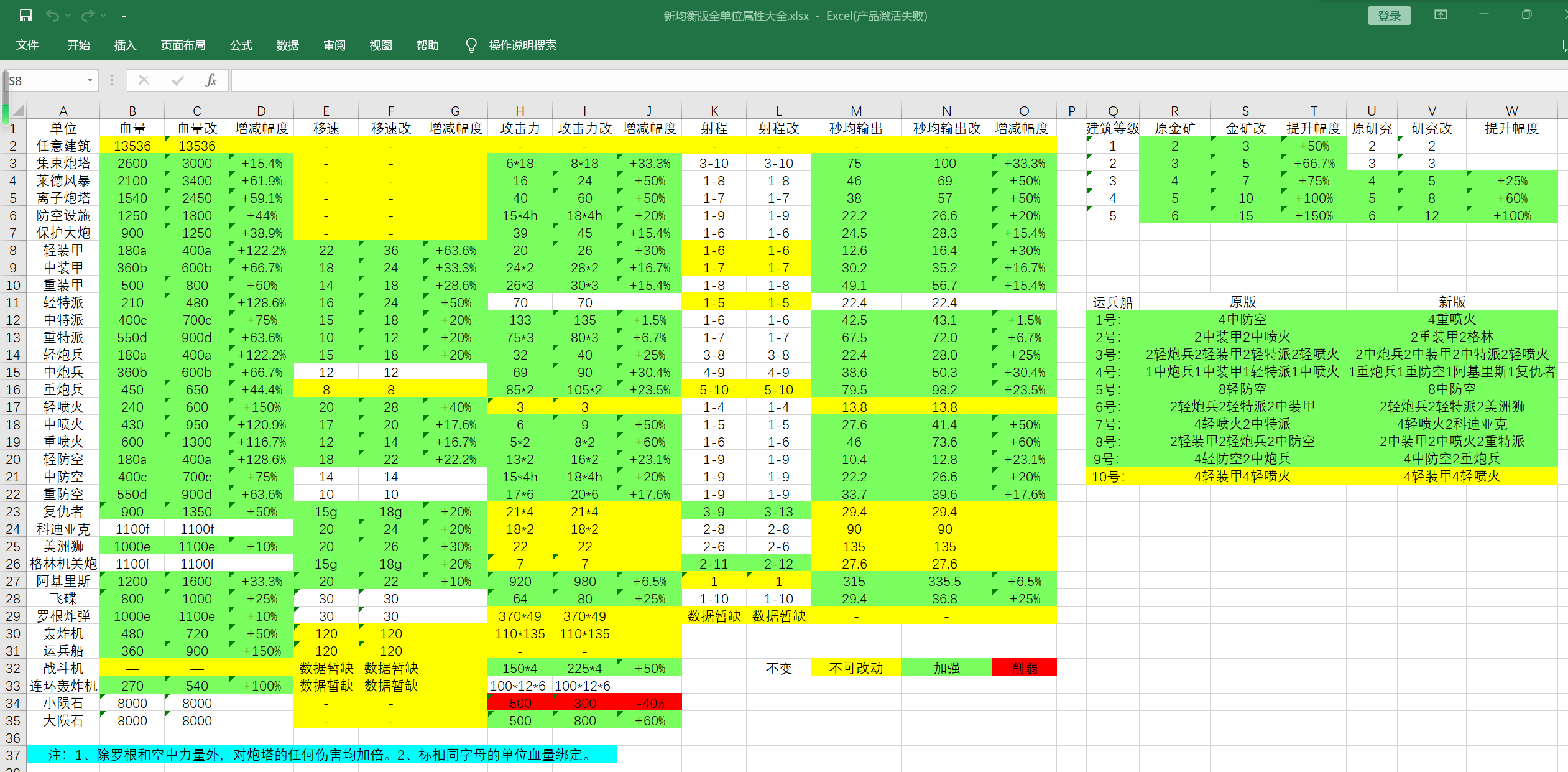
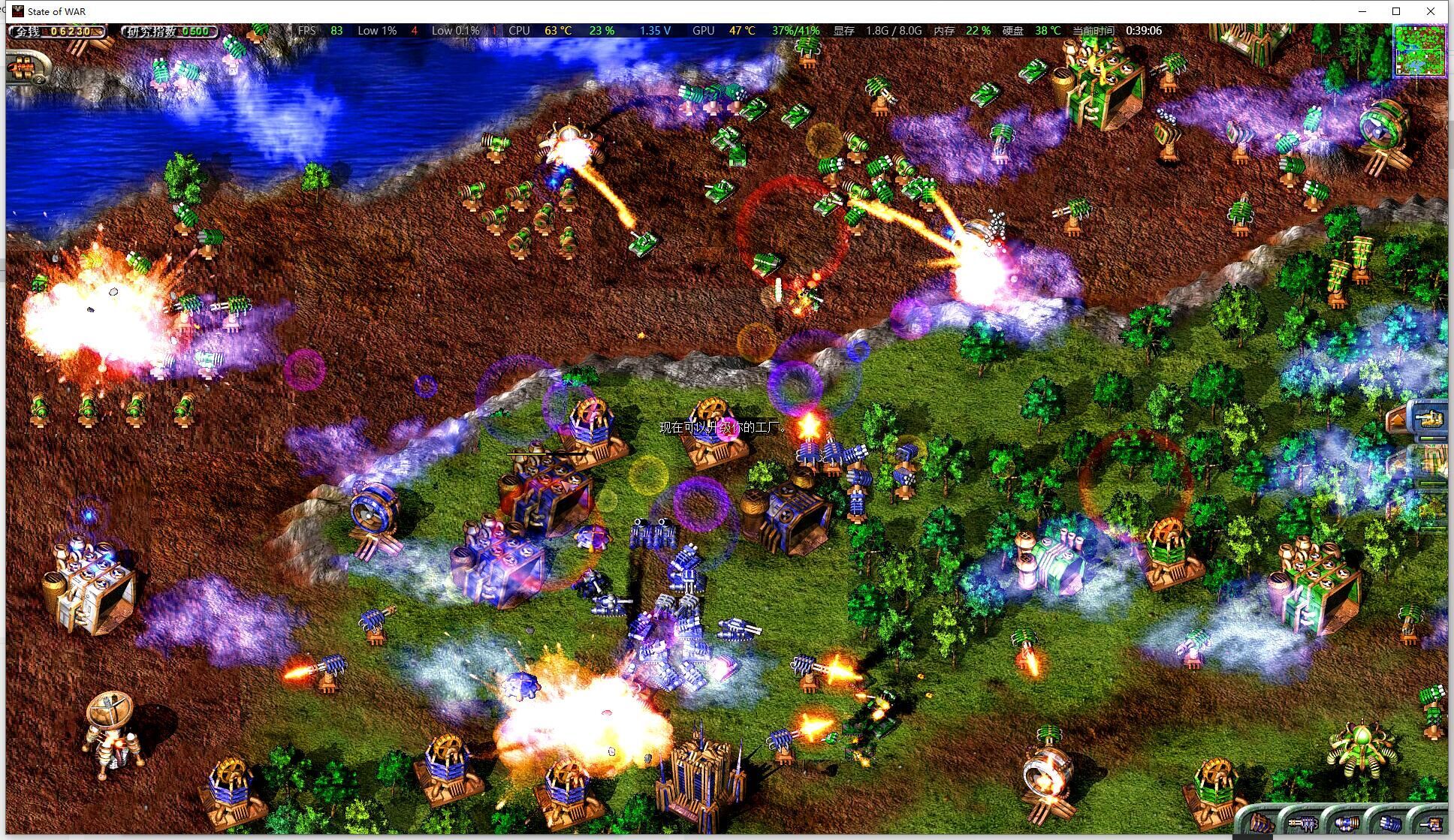
看到你在寻找《蓝色警戒》的录屏软件,我完全理解!这款经典RTS游戏的战斗场面确实值得记录下来,作为老玩家,我也经历过在老系统上录制游戏的种种挑战,根据《蓝色警戒》作为老游戏可能存在的兼容性问题和性能需求,我为你整理了几款最适合它的录屏软件,并附上了关键考虑因素:
- 兼容性: 《蓝色警戒》是较老的游戏,在较新的操作系统(如Windows 10/11)上运行时,可能会遇到全屏模式、分辨率、输入延迟等问题,录屏软件需要能很好地处理这些情况。
- 性能开销: 老电脑运行《蓝色警戒》本身可能已经吃力,录屏软件必须非常高效,尽量减少对游戏帧率(FPS)的影响,硬件编码(如NVIDIA NVENC, AMD VCE)至关重要。
- 全屏/窗口模式支持: 确保软件能稳定捕获游戏画面,无论是全屏还是窗口模式,有时窗口模式更容易捕获且更稳定。
- 简单易用: 对于大多数玩家来说,快速开始录制、暂停、停止并保存文件是核心需求,复杂的设置是次要的。
- 输出格式和质量: 支持常见的视频格式(如MP4),并能提供可接受的质量和文件大小平衡。
📌 推荐录屏软件(按推荐度排序)
🥇 1. OBS Studio (Open Broadcaster Software)
- 优点:
- 免费且开源: 无任何费用。
- 功能极其强大: 不仅仅是录屏,还支持直播、场景切换、添加文字/图片/摄像头、音频混合、高级滤镜等,专业级软件。
- 硬件编码支持优秀: 对NVIDIA NVENC, AMD VCE, Intel Quick Sync有很好的支持,能极大降低CPU负担,对老游戏性能影响最小。
- 高度可定制: 可以精确设置分辨率、帧率、码率、编码器等参数,以获得最佳效果或最小文件。
- 跨平台: Windows, macOS, Linux。
- 社区庞大: 遇到问题容易找到教程和解决方案。
- 缺点:
- 学习曲线较陡: 相对其他软件,初次设置需要花点时间(但网上有大量针对游戏录制的教程)。
- 界面相对复杂: 功能多导致界面元素较多。
- 为什么适合《蓝色警戒》: 强大的硬件编码能力是关键,能最大程度保护游戏帧率,免费且功能全面,即使以后想直播或做复杂剪辑也够用,是最推荐的选择。
- 设置建议:
- 在“设置” -> “输出”中,选择“高级”。
- 输出模式选“录制”。
- 录制格式选“mp4”。
- 编码器选你的显卡对应的硬件编码器(如NVIDIA的“nvenc h.264”)。
- 设置目标比特率(如15-25 Mbps,根据你的硬盘速度和需求调整)和最大比特率(如30-50 Mbps)。
- 在“设置” -> “视频”中,设置基础分辨率(通常和游戏分辨率一致)、输出分辨率(可以和基础一致或稍低以节省空间)、常用FPS(30或60,根据游戏流畅度)。
- 在“来源”中添加“游戏捕获”或“窗口捕获”(如果游戏在窗口模式运行),选择对应的游戏进程或窗口。
🥈 2. Bandicam
- 优点:
- 界面简洁易用: 一键开始/暂停/停止录制,非常直观。
- 针对游戏优化: 有专门的“游戏录制模式”,能自动检测全屏DirectX/OpenGL应用。
- 硬件编码支持好: 同样支持NVIDIA NVENC, AMD VCE, Intel Quick Sync。
- 文件压缩率高: 在同等画质下,生成的文件体积相对较小。
- 功能实用: 支持录制区域、摄像头叠加、麦克风/系统声音录制、添加水印等。
- 缺点:
- 付费软件: 有免费试用版,但录制视频有水印,且只能录制10分钟,购买后价格适中。
- 免费版限制多: 仅适合体验。
- 为什么适合《蓝色警戒》: 简单易用,硬件编码性能好,对老游戏兼容性通常不错,适合追求快速上手、不折腾的用户。
- 设置建议:
- 选择“游戏录制模式”。
- 在“视频”选项卡中,设置目标格式(MP4)、视频编码器(选硬件编码器)、视频大小(比特率,如15-25 Mbps)、帧率(30或60)。
- 在“音频”选项卡中,设置录制来源(系统声音、麦克风或两者)。
- 在“摄像头/设备”选项卡中,如需叠加摄像头或水印,可设置。
🥉 3. Fraps
- 优点:
- 经典游戏录制工具: 专为游戏设计,非常老牌,对很多老游戏兼容性极好。
- 极其简单: 运行后按F9开始/暂停/停止录制,非常傻瓜式。
- 免费版可用: 免费版可以录制,但有帧数限制(通常在30fps或60fps以下,且可能显示水印)。
- 缺点:
- 文件巨大: Fraps使用未压缩的AVI格式,录制时间长的话文件体积会非常恐怖(1分钟1080p 60fps可能轻松超过1GB)。
- 编码效率低: 不支持硬件编码,录制时CPU负担重,对游戏帧率影响比OBS/Bandicam大。
- 界面老旧: 功能单一,无后期处理。
- 免费版限制: 帧数限制和水印是硬伤。
- 为什么适合《蓝色警戒》: 如果你的电脑配置非常低,或者发现其他软件在《蓝色警戒》上兼容性特别差,可以尝试Fraps免费版(接受其限制),它是最可能“开箱即用”兼容老游戏的工具。
- 设置建议:
- 运行Fraps,在“Movies”选项卡中设置保存路径、视频大小(分辨率)、帧率(建议30fps以减少负担)。
- 在“FPS”选项卡中可以设置显示FPS等。
- 按
F9开始录制,F9暂停,
转载请说明出处
蓝警之家 » 蓝色警戒录屏软件推荐,🎮 核心考虑因素(针对蓝色警戒)
蓝警之家 » 蓝色警戒录屏软件推荐,🎮 核心考虑因素(针对蓝色警戒)

