
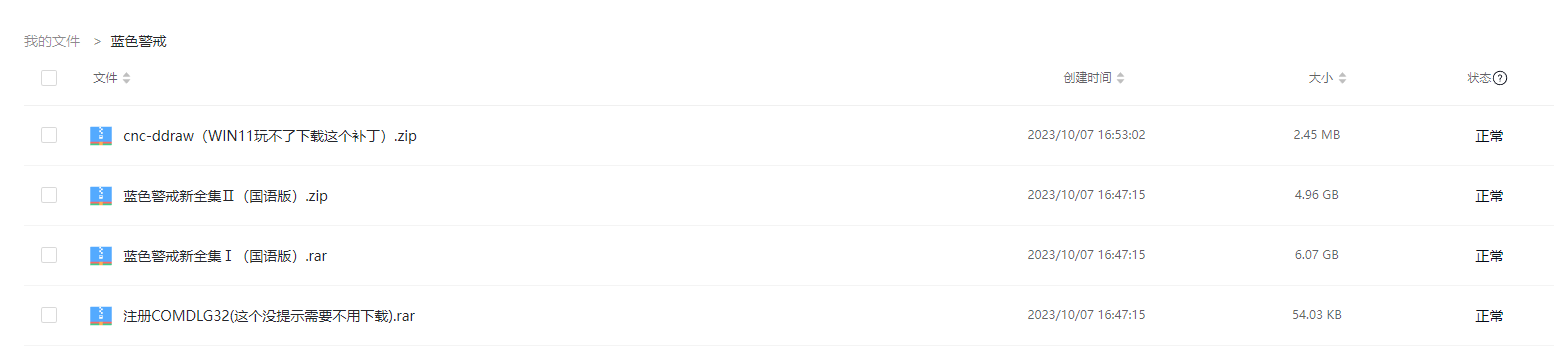
蓝色警戒(Blue Alert)作为一款经典的即时战略游戏,在 Windows 10 上出现闪退(崩溃)问题是比较常见的,主要原因是其年代久远,与现代操作系统存在兼容性问题,别担心,按照以下步骤逐一排查,通常能解决大部分闪退问题:
📍 1. 设置兼容性模式(最常用且有效)
- 操作步骤:
  1.  找到蓝色警戒的主程序文件(通常是 `BlueAlert.exe` 或类似名称)。
  2.  右键点击该文件,选择 **属性**。
  3.  切换到 **兼容性** 选项卡。
  4.  勾选 **“以兼容模式运行这个程序”**。
  5.  在下拉菜单中,尝试选择 **Windows XP (Service Pack 3)** 或 **Windows 7**,这两个模式通常对老游戏支持较好。
  6.  **同时勾选 “以管理员身份运行此程序”**,这可以解决权限不足导致的崩溃。
7. 点击 **应用**,**确定**。- 测试: 重新运行游戏,看是否闪退,如果仍然闪退,尝试切换另一个兼容模式(XP 模式不行就换 Win7 模式)。
🖥 2. 调整显示设置(分辨率、颜色深度)
- 原因: 游戏可能无法适应高分辨率或新的显卡驱动/API。
- 操作步骤:
  1.  **在游戏内设置:** 如果能进入游戏设置界面,尝试将 **分辨率** 设置得低一些(如 800x600),并将 **颜色深度** 设置为 **32位**(16位可能不够稳定)。
  2.  **通过启动参数强制设置(如果游戏内设置无效):**
     *   右键点击桌面上的游戏快捷方式(或主程序文件),选择 **属性**。
     *   在 **快捷方式** 选项卡中,找到 **目标** 输入框。
     *   在引号内的路径后面,加上一个空格,然后添加参数,常用参数:
        *   `-width 800 -height 600`:强制设置分辨率为 800x600。
        *   `-depth 32`:强制设置颜色深度为 32位。
        *   `-windowed`:以窗口模式运行(避免全屏冲突)。
     *   `"D:\Games\Blue Alert\BlueAlert.exe" -width 800 -height 600 -depth 32`
     *   点击 **应用**,**确定**,然后运行游戏。
  3.  **修改游戏配置文件(如果存在):** 查找游戏安装目录下的配置文件(如 `config.ini`, `options.ini` 等),手动修改分辨率和颜色深度设置。
🎮 3. 显卡驱动问题(非常重要)
- 原因: 新版显卡驱动可能不再完美支持老游戏的渲染方式(如 DirectX 7/9)。
- 解决方案:
- 回滚显卡驱动: 这是最有效的解决方法之一。
- NVIDIA 用户: 在 GeForce Experience 或控制面板中,查找 “驱动程序” -> “回滚驱动程序” 选项(如果可用),如果不可用,去 NVIDIA 官网下载旧版驱动(如 Studio 驱动或较新的 Game Ready 驱动中包含对老游戏支持较好的版本)。
- AMD 用户: 在 AMD Software: Adrenalin Edition 中,查找 “驱动程序” -> “回滚驱动程序”,同样,也可去 AMD 官网下载旧版驱动(如 Pro 驱动或特定版本)。
- Intel 核显用户: 去英特尔官网下载较旧的、对应你处理器的显卡驱动。
- 使用兼容性更好的驱动分支: NVIDIA 的 Studio 驱动 或 AMD 的 Pro 驱动 通常对老游戏有更好的兼容性。
- 检查多显卡设置: 如果笔记本有独立显卡和集成显卡,确保游戏在独立显卡上运行,在显卡控制面板(NVIDIA 控制面板 / AMD Adrenalin)中,为游戏指定使用独立显卡。
- 更新显卡驱动: 如果回滚无效,尝试更新到最新版驱动(有时新驱动会修复老游戏兼容性问题)。
🧩 4. 修复系统文件
- 原因: 系统文件损坏可能导致游戏运行时崩溃。
- 操作步骤:
  1.  以管理员身份打开 **命令提示符** 或 **PowerShell**。
  2.  输入命令:`sfc /scannow` 并回车,等待扫描完成。
  3.  如果发现问题并修复,重启电脑后再试游戏。
  4.  SFC 无效,尝试运行 DISM:
     *   输入:`DISM /Online /Cleanup-Image /RestoreHealth` 并回车,等待完成。
     *   完成后再次运行 `sfc /scannow`。
  5.  重启电脑。
📦 5. 安装必要的运行库
- 原因: 游戏依赖特定的运行库,系统缺失或版本不匹配会导致崩溃。
- 操作步骤:
- DirectX: 下载并安装 DirectX End-User Runtime Web Installer(即使系统有 DirectX,运行此安装器也能确保所有组件完整)。微软官方下载页面
- Visual C++ Redistributable: 安装游戏发布时期常见的版本,特别是 2005, 2008, 2010, 2012, 2013, 2015-2022,可以在微软官网下载,也可以使用第三方工具(如 All-in-One Runtimes)一键安装(注意安全来源)。微软 Visual C++ Redistributable 官方页面
🗂 6. 检查游戏文件完整性
- 原因: 游戏文件损坏或缺失。
- 操作步骤:
- 重新安装: 最彻底的方法是卸载游戏,删除残留
转载请说明出处
蓝警之家 » 蓝色警戒Win10闪退怎么办,🛠 核心解决思路,兼容性修复 + 环境调整
蓝警之家 » 蓝色警戒Win10闪退怎么办,🛠 核心解决思路,兼容性修复 + 环境调整

