
- 兼容层 (Compatibility Layer): 在 macOS 上安装一个兼容层(如 Wine, CrossOver),它模拟 Windows 环境,让 Windows 程序以为自己在 Windows 上运行,这是最轻量、性能最好的方法,但配置可能稍复杂。
- 虚拟机 (Virtual Machine): 在 macOS 上安装一个完整的 Windows 操作系统(如 Windows 10),然后在虚拟机中安装和运行《蓝色警戒》,这是最通用、兼容性最好的方法,但会占用较多系统资源(内存、CPU、硬盘空间),性能可能稍差。
- 模拟器 (Emulator): 蓝色警戒》是基于 DOS 的早期版本(如 Sudden Strike 1),可以使用 DOSBox 模拟器,但更常见的 Windows 版本(如 Sudden Strike 2, 3, 4)不适用此方法。
- 寻找社区移植版: 极少数情况下,可能有热心玩家制作了简单的 macOS 打包版,但这种情况非常罕见,且安全性难以保证。强烈不推荐随意下载来源不明的安装包。
CrossOver 是基于 Wine 的商业软件,对许多流行游戏有优化和预设,安装和配置过程比纯 Wine 更友好,有免费试用版(可运行短时间),完整版需付费。
📋 步骤
-
安装 CrossOver:
- 访问 CrossOver 官方网站:
https://www.codeweavers.com/crossover - 下载适用于你 macOS 版本的 CrossOver (Intel 或 Apple Silicon Mac)。
- 按照安装向导完成安装。
- 访问 CrossOver 官方网站:
-
准备《蓝色警戒》安装文件:
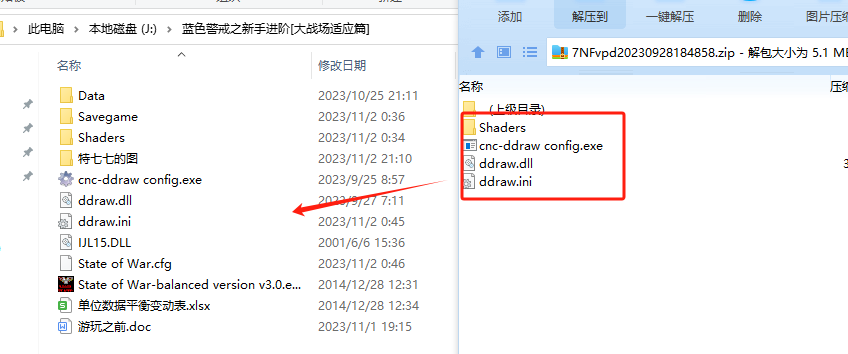
- 你需要合法的《蓝色警戒》 Windows 安装文件(通常是
.exe安装程序或.iso镜像文件),这可以是:- 官方购买的数字版安装包。
- 实体版光盘的 ISO 镜像(使用 Disk Utility 制作)。
- 从 GOG.com 或 Steam 购买的数字版(下载后找到安装程序)。
- 重要: 确保你拥有游戏的合法授权!
- 你需要合法的《蓝色警戒》 Windows 安装文件(通常是
-
在 CrossOver 中安装游戏:
- 打开 CrossOver。
- 点击左下角的 按钮(“安装 Windows 软件”)。
- 在弹出的窗口中:
- 推荐方式: 如果游戏在 CrossOver 的支持列表中(搜索
Sudden Strike),选择它,然后按照提示选择安装文件即可。 - 通用方式: 如果游戏不在列表中,选择“安装未列出的可执行文件”。
- 推荐方式: 如果游戏在 CrossOver 的支持列表中(搜索
- 选择你的《蓝色警戒》安装文件(
.exe或选择.iso文件后运行其中的安装程序)。 - CrossOver 会开始模拟安装过程,按照屏幕上的提示完成安装(通常和在 Windows 上安装类似),可能需要选择安装路径(建议使用默认路径,如
C:\Program Files\Sudden Strike)。
-
运行游戏:
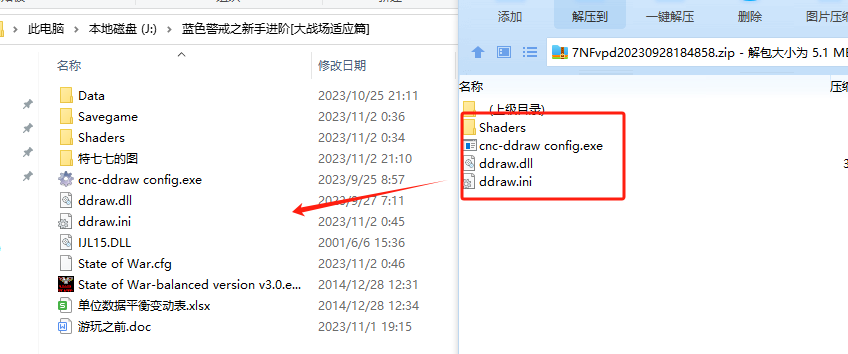
- 安装完成后,游戏通常会出现在 CrossOver 的“我的应用程序”列表中。
- 双击游戏图标即可启动。
- 如果启动失败或遇到问题:
- 检查 CrossOver 日志(在应用程序菜单栏的 CrossOver 下拉菜单中)。
- 尝试在 CrossOver 设置中调整 Windows 版本(如 XP, 7, 10)。
- 尝试在 CrossOver 设置中启用“Direct3D 10/11”或“Vulkan”(如果游戏支持)。
- 搜索 CrossOver 论坛或游戏社区看是否有解决方案。
-
配置 (可选):
- 分辨率/全屏: 在游戏内设置中调整分辨率,或尝试按
Alt+Enter切换全屏/窗口(部分游戏支持)。 - 控制器: 如果使用手柄,可能需要在 CrossOver 设置中配置输入映射,或在游戏内设置。
- 性能: 确保 macOS 系统更新到最新版本,关闭不必要的后台程序以释放资源。
- 分辨率/全屏: 在游戏内设置中调整分辨率,或尝试按
🖥 方法二:使用虚拟机 (通用性最强)
使用 Parallels Desktop 或 VMware Fusion(两者均有付费版,Parallels 对 Apple Silicon Mac 支持更好)。

📋 步骤 (以 Parallels Desktop 为例)
-
安装虚拟机软件:
- 购买并安装 Parallels Desktop for Mac:
https://www.parallels.com/products/desktop/ - 确保你的 Mac 有足够的可用磁盘空间(至少 50GB,推荐 100GB+)和内存(建议 8GB 以上,虚拟机分配 4GB+)。
- 购买并安装 Parallels Desktop for Mac:
-
创建 Windows 虚拟机:
- 打开 Parallels Desktop。
- 点击“+” -> “安装 Windows 或其他操作系统 from DVD 或 image file”。
- 选择你拥有的 Windows 安装镜像文件(
.iso),如果没有,你需要先下载一个合法的 Windows 10/11 安装镜像(微软官网提供)。 - 按照向导操作:
- 选择 Windows 版本(推荐 Windows 10 或 Windows 11)。
- 为虚拟机命名(如
Windows for Games),选择存储位置(确保有足够空间)。 - 分配资源(CPU核心数、内存大小),游戏建议至少 2 CPU 核心, 4GB 内存。
- 选择“使用共享网络”或“仅主机网络”。
- 等待 Windows 安装完成,安装过程中需要设置用户名和密码。
-
在虚拟机中安装《蓝色警戒》:
- 启动 Windows 虚拟机。
- 将《蓝色警戒》的安装文件(
.exe或.iso)拖拽到虚拟机窗口中,Parallels 会自动将其挂载为虚拟光驱或复制到虚拟机桌面。 - 在 Windows 虚拟机内,运行安装程序,按照提示完成游戏安装。
-
在虚拟机中运行游戏:
- 在 Windows 虚拟机桌面或开始菜单中找到《蓝色警戒》图标并启动。
- 重要提示:
- 性能: 虚拟机运行会占用大量 Mac 资源,游戏过程中可能会感觉比在原生 Windows 上稍慢或卡顿,尤其是在配置较低的 Mac 上,关闭

