
📍 核心步骤:设置兼容模式
-
找到游戏启动程序:
- 在桌面、开始菜单或游戏安装目录中,找到蓝色警戒的主启动程序图标(通常是
BlueAlert.exe或BlueAlert2.exe)。 - 右键点击 这个图标。
- 在弹出的菜单中选择 “属性”。
- 在桌面、开始菜单或游戏安装目录中,找到蓝色警戒的主启动程序图标(通常是
-
进入“兼容性”选项卡:

- 在弹出的属性窗口中,点击 “兼容性” 标签页。
-
选择兼容模式:
- 在“兼容性”选项卡中,找到 “兼容模式” 这个区域。
- 勾选 “以兼容模式运行这个程序” 这个复选框。
- 在下方的下拉菜单中,选择一个推荐的操作系统版本。这是最关键的选择!
🧭 如何选择兼容模式(下拉菜单选项)
对于蓝色警戒,强烈建议从以下选项开始尝试(按推荐顺序):
-
Windows 7 (推荐首选):
- 为什么推荐: Windows 7是相对较新的系统,对老游戏的兼容性通常比更老的系统(如XP)更好,同时比Win10/11的默认设置更宽松。这是最有可能成功的选择,请务必首先尝试!
- 适用情况: 游戏无法启动、启动后黑屏、闪退、画面显示异常(如花屏、颜色错误)等大部分兼容性问题。
-
Windows Vista (次选):
- 为什么次选: 如果Win7模式无效,Vista也是一个不错的选择,它比XP更新,但比Win7更“老”一些,有时能解决某些特定的渲染或权限问题。
- 适用情况: Win7模式失败后尝试。
-
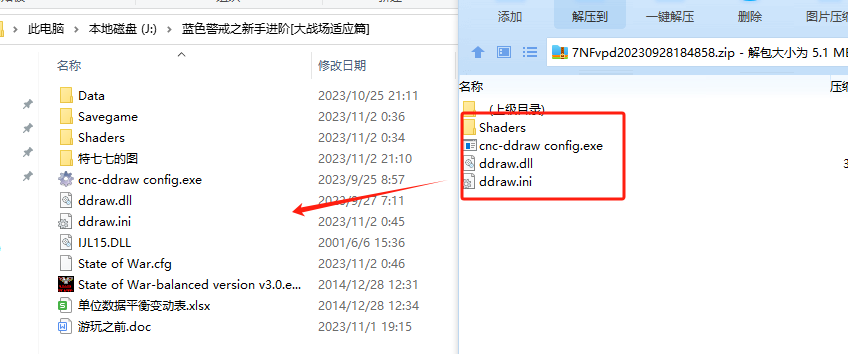
Windows XP (Service Pack 3) (备选):
- 为什么备选: XP是蓝色警戒最初设计的原生系统,理论上兼容性应该最好,但在Win10/11上直接运行XP模式有时反而会引入新问题(如权限、渲染方式不匹配),只有在Win7和Vista模式都失败时才尝试。
- 适用情况: Win7和Vista模式均无效时尝试。
-
Windows 98 / Windows Me (较少使用):
- 为什么较少使用: 这些系统过于古老,在Win10/11上模拟它们通常效果不佳,甚至可能引发更多问题。一般不推荐作为首选尝试,除非你有非常确切的证据表明游戏在这些系统上运行良好。
🛠️ 其他重要的兼容性设置(在同一个“兼容性”选项卡中)
除了选择操作系统兼容模式,强烈建议同时勾选以下选项(根据你的问题选择):
- “以管理员身份运行此程序”:
- 为什么重要: 老游戏可能需要管理员权限来写入配置文件或访问某些系统资源。强烈建议勾选此项,可以避免很多权限相关的错误(如无法保存设置、无法读取某些文件)。
- “禁用高DPI缩放覆盖” (在Win10/11上可见):
- 为什么重要: 高DPI缩放可能导致游戏界面模糊、文字显示不全或位置错乱。强烈建议勾选此项,让游戏以1:1比例渲染。
- “禁用全屏优化” (在Win10/11上可见):
- 为什么重要: Win10/11的全屏优化有时会导致老游戏黑屏、闪退或无法进入全屏。强烈建议勾选此项,让游戏使用传统的全屏渲染方式。
- “降低颜色质量” (较少使用):
- 为什么使用: 如果游戏出现严重的颜色显示错误(如全屏变紫、变绿),可以尝试勾选此项,将颜色质量从32位降低到16位。但这通常不是首选,因为会影响画面质量,只在颜色问题严重时尝试。
📌 总结推荐设置(针对Win10/11)
对于大多数蓝色警戒的兼容性问题,最有效的组合设置是:
- 兼容模式: 勾选“以兼容模式运行”,选择 Windows 7。
- 权限: 勾选 “以管理员身份运行此程序”。
- 显示: 勾选 “禁用高DPI缩放覆盖” 和 “禁用全屏优化”。
- 颜色: 暂时不勾选“降低颜色质量”(除非遇到严重颜色问题)。
🔄 如果设置了兼容模式后仍有问题
- 尝试不同的兼容模式: 如果Win7不行,换Vista,再不行换XP。
- 检查显卡驱动: 确保你的显卡驱动是最新稳定版,有时过旧的驱动反而会导致问题,也可以尝试回滚驱动到更早的版本(如针对Win7的版本)。
- 检查游戏文件完整性: 如果是通过Steam等平台购买的,使用平台的“验证游戏文件完整性”功能,如果是光盘安装,尝试重新安装。
- 尝试其他兼容性选项: 如“降低颜色质量”。
- 关闭不必要的后台程序: 尤其是杀毒软件、游戏加速器等,它们可能干扰游戏运行。
- 使用DOSBox或虚拟机(最后手段): 如果以上方法都无效,可以考虑使用DOSBox(适用于DOS版)或在虚拟机(如VirtualBox, VMware)中安装Windows XP来运行游戏,但这相对复杂,性能也可能受影响。
📌 重要提示
- **每次更改设置后,点击“应用”或“确定”保存,然后尝试运行游戏
转载请说明出处
蓝警之家 » 蓝色警戒兼容模式怎么选,以下是详细的步骤和选择建议
蓝警之家 » 蓝色警戒兼容模式怎么选,以下是详细的步骤和选择建议

