
DAEMON Tools 将你的 ISO 镜像文件模拟成一个真实的光驱,然后你像使用真实光盘一样进行安装。
-
安装 DAEMON Tools:
- 如果你还没有安装 DAEMON Tools,请从其官方网站下载并安装最新稳定版(DAEMON Tools Lite),安装过程通常比较简单,一路“下一步”即可。
- 注意: 安装时注意勾选或取消勾选某些捆绑软件(如工具栏、主页设置等),根据你的喜好选择。
-
找到游戏镜像文件:
- 游戏镜像文件通常是一个
.iso文件,有时也可能是.mds或.mdf文件(常见于 Alcohol 120% 制作,但 DAEMON Tools 也能识别)。 - 这个文件是你下载或复制好的游戏安装文件,它可能在你下载游戏的文件夹里,或者在一个名为“镜像”、“ISO”、“安装包”等文件夹中。
- 文件名示例:
BlueAlert2.iso,蓝色警戒.iso,Daemon.iso等。
- 游戏镜像文件通常是一个
🔧 第二步:使用 DAEMON Tools 挂载镜像
-
启动 DAEMON Tools:
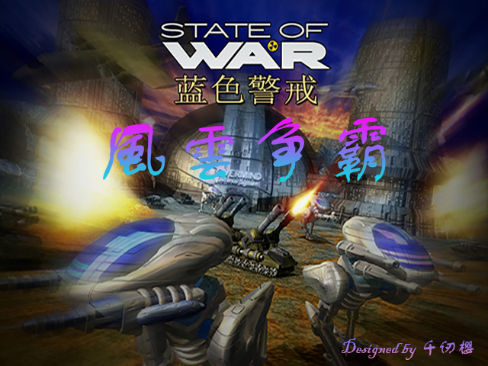
- 安装完成后,DAEMON Tools 通常会自动启动,如果没有,请从开始菜单或桌面快捷方式打开它。
- 主界面会显示一个虚拟光驱图标(通常显示在系统托盘区,即任务栏右下角,也可能有主窗口)。
-
挂载镜像:
- 方法一(推荐 - 通过托盘图标):
- 找到系统托盘区的 DAEMON Tools 图标(通常是一个闪电或光盘图标)。
- 右键点击该图标。
- 在弹出的菜单中,找到并点击 “虚拟设备” 或 “Virtual Devices”。
- 在子菜单中,选择一个 空的 虚拟光驱(通常标记为
Drive 0: [No media]或类似)。 - 点击该驱动器后,会弹出文件选择对话框。
- 浏览并找到你下载好的游戏镜像文件(
.iso或.mds)。 - 选中文件,点击“打开”。
- 方法二(通过主窗口):
- 打开 DAEMON Tools 主窗口(如果托盘菜单里找不到,可以双击托盘图标打开主窗口)。
- 在主窗口中,通常会有一个“添加”或“挂载”按钮,或者直接在设备列表下方有“添加镜像”等选项。
- 点击该按钮,浏览并选择你的游戏镜像文件。
- 确认后,镜像会被挂载到第一个可用的虚拟光驱上。
- 方法一(推荐 - 通过托盘图标):
-
确认挂载成功:
- 挂载成功后,DAEMON Tools 托盘图标或主窗口会显示该虚拟光驱正在加载镜像。
- 打开“此电脑”(或“我的电脑”),你会看到多出一个光盘驱动器盘符(
D:或E:),并且图标显示为光盘或游戏封面图。 - 双击这个新的虚拟光驱盘符,应该能看到里面的安装文件(如
setup.exe,install.exe等)。
🖥 第三步:运行安装程序并安装游戏
-
打开虚拟光驱:

如上所述,在“此电脑”中找到并双击 DAEMON Tools 挂载的那个虚拟光驱盘符。
-
运行安装程序:
- 在打开的虚拟光驱内容窗口中,找到并双击主安装程序(通常是
setup.exe或install.exe)。 - 注意: 有时安装程序可能叫
autorun.exe,如果双击盘符后没有自动弹出安装界面,就手动运行这些可执行文件。
- 在打开的虚拟光驱内容窗口中,找到并双击主安装程序(通常是
-
按照安装向导操作:
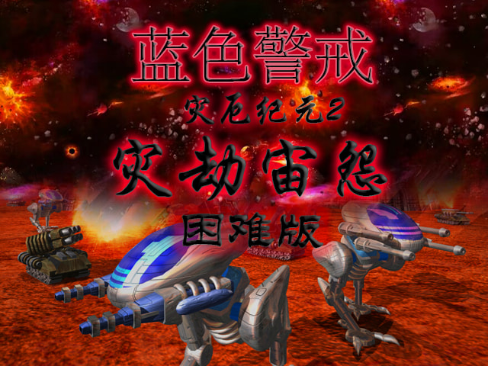
- 游戏安装程序会启动,按照屏幕上的提示进行操作即可(选择安装路径、接受协议等)。
- 重要提示: 老游戏安装时通常需要输入序列号(CD-Key),这个序列号应该包含在你下载的游戏文件包里,通常是一个
.txt文件(如serial.txt,key.txt,说明.txt)或nfo文件,请务必找到并记下这个序列号,在安装过程中按提示输入。
-
完成安装:
等待安装过程结束,安装完成后,通常会询问是否立即运行游戏或查看说明文档。
🎮 第四步:运行游戏(可能需要额外设置)
-
运行游戏:
- 安装完成后,你可以从“开始菜单”->“程序”里找到游戏的快捷方式运行,或者进入安装目录(默认通常是
C:\Program Files (x86)\Blue Alert 2或类似路径)运行游戏的主程序(如BlueAlert.exe,Game.exe等)。
- 安装完成后,你可以从“开始菜单”->“程序”里找到游戏的快捷方式运行,或者进入安装目录(默认通常是
-
解决兼容性问题(常见于老游戏):
- 《蓝色警戒》是较老的游戏,在 Windows 10/11 上运行时可能会遇到兼容性问题(如黑屏、闪退、无法全屏、鼠标控制异常等)。
- 解决方法:
- 以管理员身份运行: 右键点击游戏主程序(
.exe文件)-> 属性 -> 兼容性选项卡 -> 勾选“以兼容模式运行这个程序” -> 选择 Windows XP (Service Pack 3) 或 Windows 98 / Windows ME -> 勾选“以管理员身份运行此程序” -> 应用 -> 确定。 - 调整 DPI 设置: 在游戏主程序属性 -> 兼容性选项卡 -> 勾选“覆盖高 DPI缩放行为” -> 选择“应用程序”。
- 更新显卡驱动: 确保你的显卡驱动是最新版本,老游戏有时需要较新的驱动支持。
- 尝试虚拟机: 如果以上方法都无效,可以考虑在虚拟机(如 VirtualBox, VMware)中安装 Windows XP 系统来运行游戏。
- 以管理员身份运行: 右键点击游戏主程序(
📌 重要提示
- 镜像文件来源: 确保你使用的 ISO 镜像文件是完整且未损坏的,损坏的文件会导致挂载失败或安装错误,可以尝试重新下载或检查文件大小。
- 序列号: 序列号是安装的关键,务必找到并妥善保管。
- 免安装版: 如果你下载的是免安装版(通常是一个文件夹,里面有游戏文件),那么你不需要使用 DAEMON Tools 挂载 ISO,直接进入文件夹运行游戏主程序即可(同样可能需要兼容性设置)。
- 版权: 请确保你有权使用该游戏镜像文件,本指南仅

