
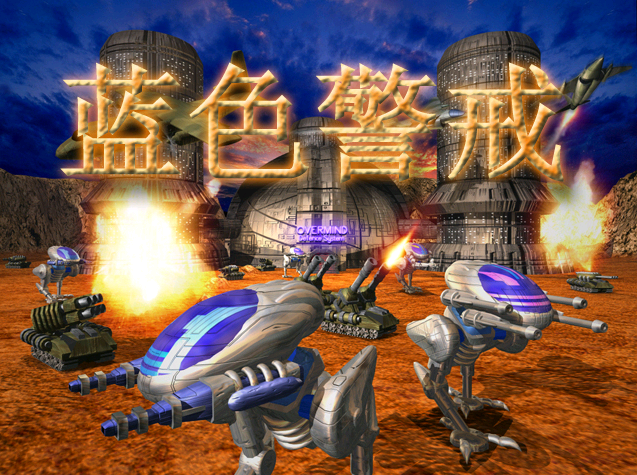

清理《蓝色警戒》(假设指游戏《蓝色警戒:战争命令》)相关的注册表项需要非常谨慎,因为错误修改注册表可能导致系统不稳定甚至无法启动,以下是详细的步骤和注意事项:
- 备份注册表!备份注册表!备份注册表! 这是最重要的步骤,在修改注册表之前,必须创建一个完整的系统还原点或手动备份注册表。
- 创建系统还原点:
- 在 Windows 搜索栏输入
创建还原点并打开。 - 在“系统属性”窗口的“系统保护”选项卡下,点击“创建...”。
- 输入一个描述(如“清理蓝色警戒注册表前”),然后点击“创建”。
- 在 Windows 搜索栏输入
- 手动备份注册表:
- 按
Win + R,输入regedit,打开注册表编辑器。 - 点击顶部菜单栏的“文件” > “导出...”。
- 选择“导出范围”为“全部”,选择一个安全的位置(如桌面或外部硬盘),输入文件名(如
BlueAlert_Backup.reg),然后点击“保存”。
- 按
- 创建系统还原点:
🧹 清理方法(推荐从易到难尝试)
🛠 方法一:使用专业的卸载清理工具(最推荐、最安全)
这是最推荐、最安全的方法,尤其是如果你之前卸载游戏时可能不彻底,这些工具能自动扫描并安全移除相关的注册表项和文件。
- 下载并安装专业卸载工具:
- Revo Uninstaller (免费版足够用): 非常流行,功能强大,有强制扫描模式。
- IObit Uninstaller: 同样知名,有强力卸载功能。
- Geek Uninstaller: 轻量级,界面简洁。
- 使用工具扫描残留:
- 打开你选择的卸载工具。
- 在软件列表中找到 Blue Alert 或 蓝色警戒(可能显示为
Blue Alert: War Command或类似名称)。 - 如果它还在列表中,直接点击卸载,如果不在列表中(说明卸载时可能没清理干净),找到工具的 “强制卸载” 或 “扫描残留” 功能(通常在软件右键菜单或工具栏)。
- 选择“强制卸载”或“扫描残留”,工具会自动扫描注册表、文件系统、驱动程序、服务、启动项等所有与该软件相关的残留项。
- 扫描完成后,工具会列出所有找到的残留项。仔细检查列表,确认都是与蓝色警戒相关的(通常路径或名称中会包含
Blue Alert,BlueAlert,Blue,警戒等关键词)。 - 勾选所有确认是蓝色警戒残留的项,然后点击 “删除” 或 “移除”。
- 重启电脑: 清理完成后,重启电脑让更改生效。
🧹 方法二:使用系统内置的磁盘清理和注册表清理工具(较安全)
- 运行磁盘清理:
- 按
Win + S,输入磁盘清理,打开它。 - 选择你的系统盘(通常是 C:),点击“确定”。
- 在“要删除的文件”列表中,勾选所有项目(特别是“临时文件”、“已下载的程序文件”、“回收站”、“临时 Internet 文件”等)。
- 点击“清理系统文件”,这时可能需要管理员权限,并再次选择系统盘。
- 勾选更多项目,特别是“Windows 更新清理”、“Microsoft Defender 防病毒”、“传送优化文件”、“设备驱动程序包”等(这些可能包含旧软件的安装缓存)。
- 点击“确定”确认删除。
- 按
- 运行系统文件检查器(SFC):
- 按
Win + S,输入cmd,右键点击“命令提示符”,选择 “以管理员身份运行”。 - 在黑色窗口中输入
sfc /scannow,按回车。 - 等待扫描完成(可能需要一些时间),它会尝试修复受损的系统文件,包括可能被不彻底卸载破坏的文件。
- 按
- 运行 DISM (部署映像服务和管理工具):
- 在同一个管理员命令提示符窗口中,输入
DISM /Online /Cleanup-Image /RestoreHealth,按回车。 - 等待完成(可能更长时间),这会修复 Windows 组件存储,有时能解决 SFC 无法修复的问题。
- 在同一个管理员命令提示符窗口中,输入
- (可选)使用系统内置的注册表清理器:
- 注意: Windows 自带的“磁盘清理”工具在“清理系统文件”时,有一个选项叫“Windows 更新清理”或“Windows 升级清理”,它可能会清理掉一些不再使用的旧软件注册表项,但不专门针对特定软件,且功能有限。
- 在“磁盘清理” -> “清理系统文件” -> “其他选项”选项卡下,有一个“系统还原和卷影副本”部分,有“清理”按钮。谨慎使用! 这会删除所有系统还原点(除了最新的一个),除非你确定不需要旧还原点,否则不要点这个,它不直接清理注册表。
⚠ 方法三:手动清理注册表(高风险!仅适用于高级用户)
强烈建议仅在你对注册表非常熟悉,且方法一和方法二无效时才尝试,操作前务必已备份注册表!
- 打开注册表编辑器: 按
Win + R,输入regedit,回车,确认用户账户控制提示。 - 定位到可能的键位置: 蓝色警戒的注册表项通常位于以下位置:
HKEY_LOCAL_MACHINE\SOFTWARE和HKEY_LOCAL_MACHINE\SOFTWARE\WOW6432Node(对于 64 位系统):搜索包含Blue Alert,BlueAlert,Blue,警戒的项和值。仔细检查每个找到的项,确认是蓝色警戒相关的再删除。HKEY_CURRENT_USER\SOFTWARE和HKEY_CURRENT_USER\SOFTWARE\WOW6432Node:同样搜索上述关键词。HKEY_LOCAL_MACHINE\SOFTWARE\Microsoft\Windows\CurrentVersion\Uninstall和HKEY_LOCAL_MACHINE\SOFTWARE\WOW6432Node\Microsoft\Windows\CurrentVersion\Uninstall:查找卸载程序信息,看是否有蓝色警戒的残留项(检查DisplayName,InstallLocation等值)。HKEY_CURRENT_USER\Software\Microsoft\Windows\CurrentVersion\Run和 `HKEY_LOCAL_MACHINE\Software\Microsoft\

转载请说明出处
蓝警之家 » 蓝色警戒注册表怎么清理,🛡 核心原则,安全第一!
蓝警之家 » 蓝色警戒注册表怎么清理,🛡 核心原则,安全第一!

